动态工作流
动态工作流让 ZCode Agent 先写一段编排脚本,再按脚本调度多个子智能体并行工作、分阶段汇总,最后把结果交回主对话。它适合规模大、步骤多、需要分工协作的任务,例如:
- 批量处理:按统一规则处理大量文件、文档或数据。
- 深度调研:从多个来源并行收集资料,分类整理后形成报告。
- 大型代码库任务:全库审计、代码理解、批量迁移、批量测试与修复。
- 交叉核验:多个子智能体分别产出,再由另一组子智能体审核、返工。
与 子智能体 相比,动态工作流适合需要固定流程、大量并发和分阶段汇总的任务;简单的一两项分工交给子智能体即可。
开启动态工作流
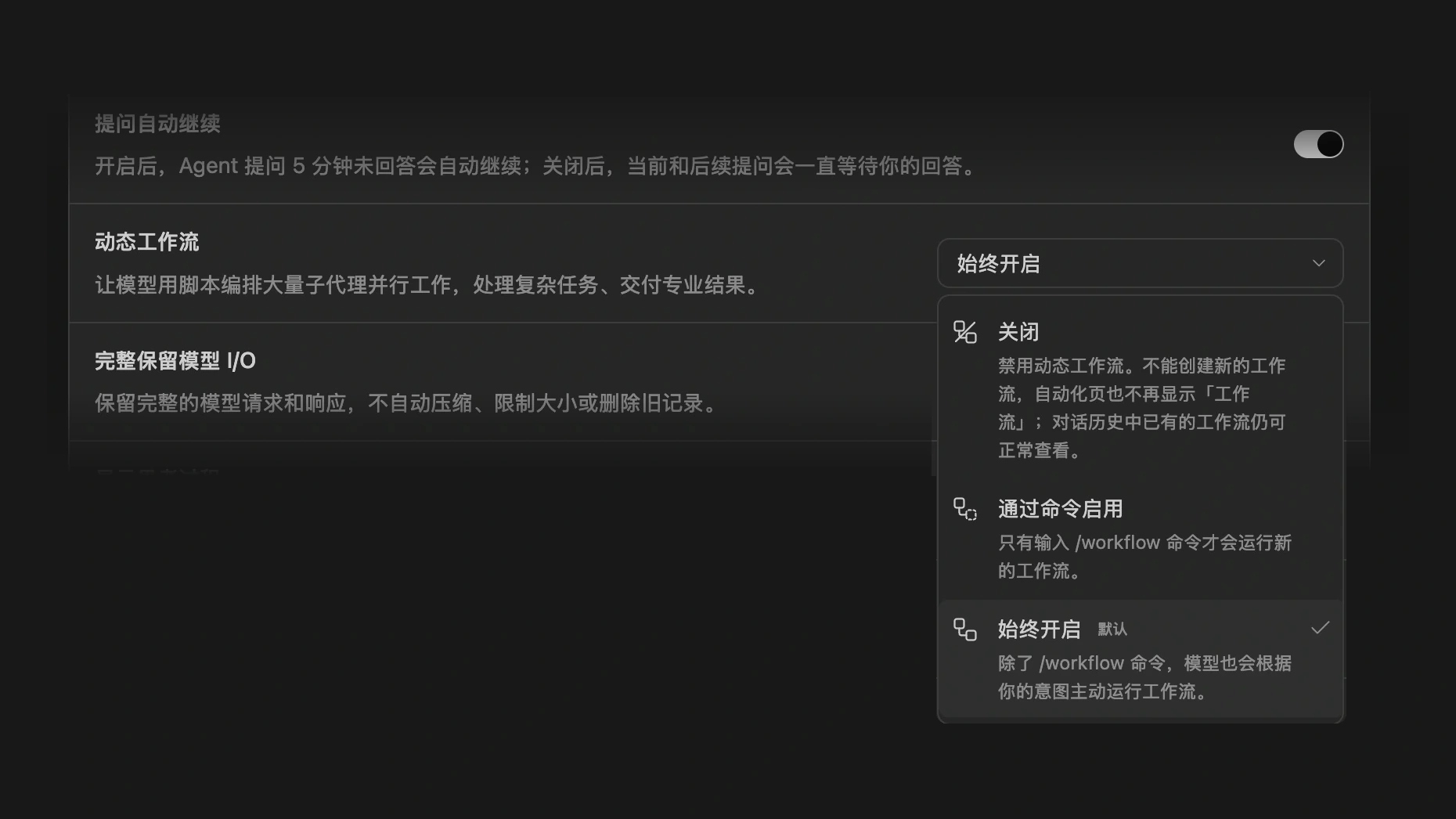
打开 设置 → 行为与工具 → 动态工作流,选择运行方式:
| 选项 | 说明 |
|---|---|
| 关闭 | 不能创建新的工作流,自动化 页也不再显示 工作流;对话中已有的工作流仍可查看 |
| 通过命令启用 | 只有输入 /workflow 命令才会运行新的工作流 |
| 始终开启 | 除了 /workflow 命令,ZCode Agent 也会根据你的意图主动运行工作流 |
标有 默认 的选项为当前账号的默认值。修改后对新建或恢复的会话生效。
发起工作流
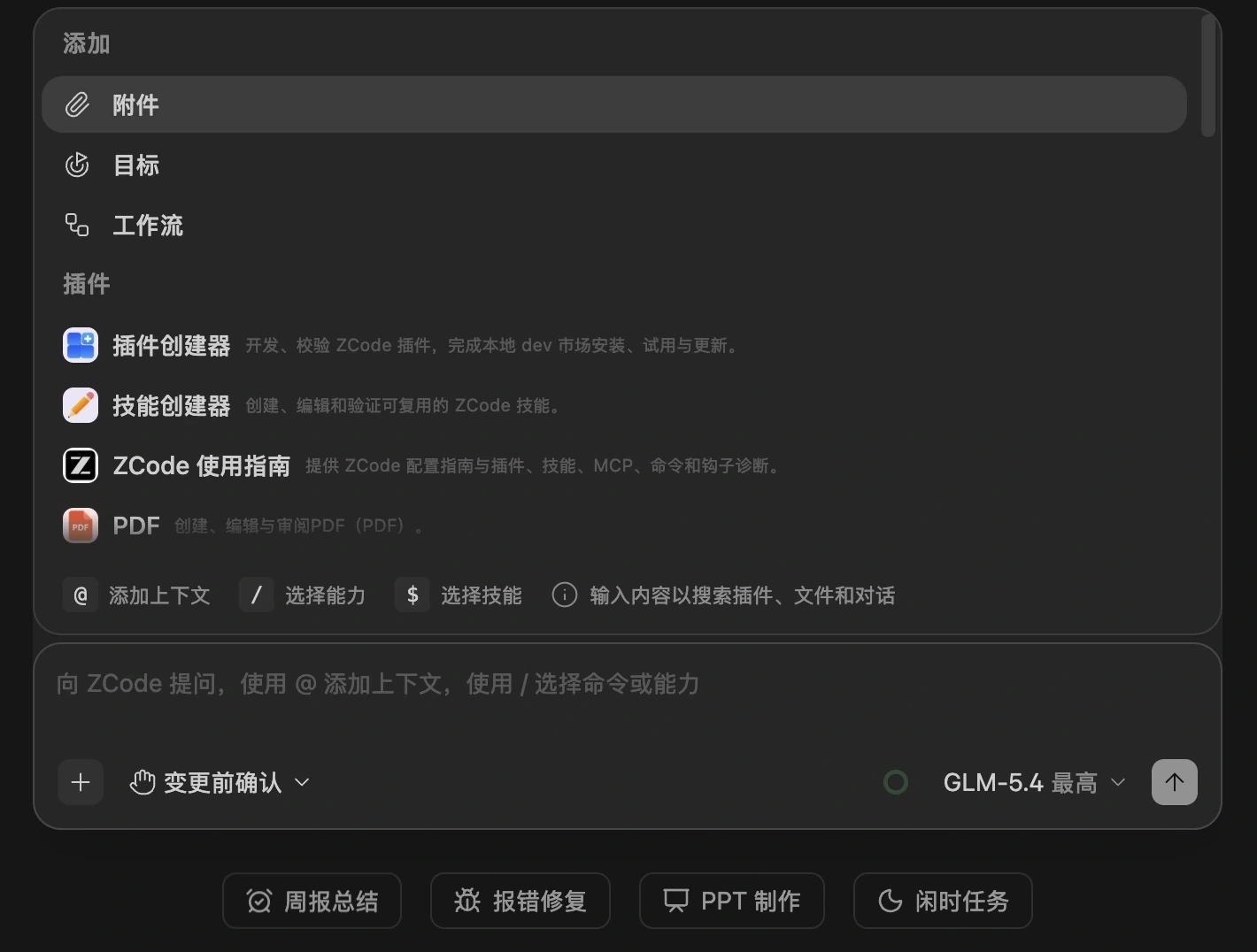
在输入框中输入 /workflow,后面写清楚要完成的任务,例如:
/workflow 帮我深度调研一下全球固态电池的产业化进展:主要技术路线、头部企业和量产时间表、成本与瓶颈。最后在 reports/ 下生成一份 HTML 研究报告,麦肯锡研报风格,信息密度高。
也可以点击输入框左下角的 +,选择 工作流 插入命令。设置为 始终开启 时,在需求中写明“使用工作流完成以下任务”同样可以发起,ZCode Agent 也可能在判断任务适合时主动发起。
需求描述越具体,编排越准确。可以在需求里直接说明:
- 最大并发数:例如“这个工作流最大并发设为 8”。默认值根据本机 CPU 核数在 4 到 16 之间自动确定。
- 子智能体模型:例如“工作流子智能体使用 GLM-5.3-Flash”,即可由主对话模型规划、Flash 模型执行,兼顾效果与成本。
确认运行
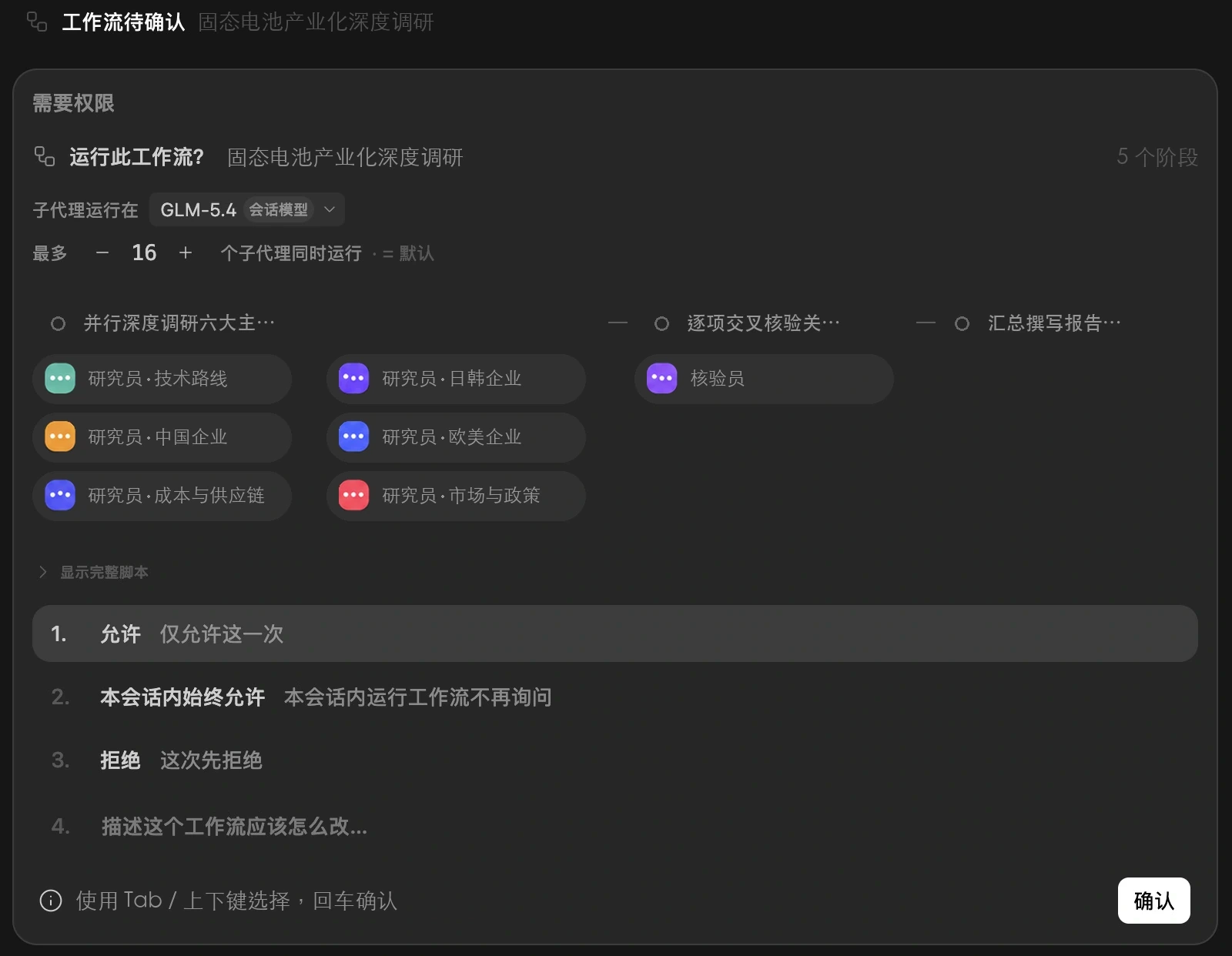
ZCode Agent 写好编排脚本后,对话中会出现工作流确认卡片,展示工作流名称、阶段、每个阶段的子智能体角色,以及子智能体模型和最大并发数。点开 显示完整脚本 可以查看脚本内容。你可以:
- 允许:仅运行这一次。
- 本会话内始终允许:本会话中再运行工作流时不再询问。
- 拒绝:不运行。
- 描述这个工作流应该怎么改:写下修改意见,ZCode Agent 会据此调整工作流后再请你确认。
确认前也可以直接调整子智能体模型和最大并发数。
查看运行进度
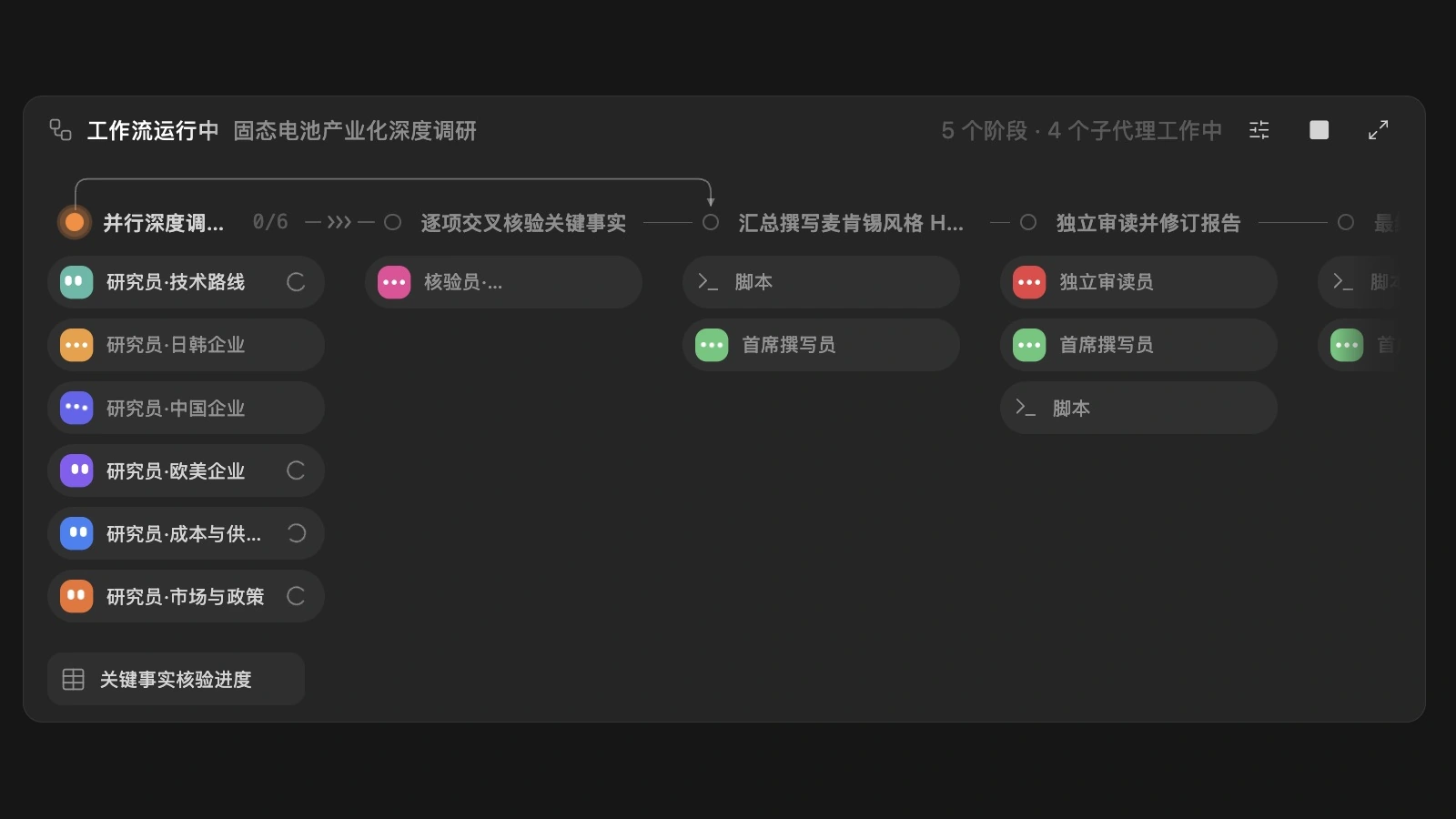
工作流运行时,对话中会出现一张时间线卡片(见本页开头的图):每个阶段是一个站点,子智能体以小标签展示 待开始 / 运行中 / 已完成 / 已失败 状态,点击标签可查看该子智能体的会话记录。卡片右上角依次是 配置工作流、停止运行 和 查看实例详情;查看实例详情会在右侧面板展示每个阶段、每个子智能体的任务进度、步数与 Token 用量。
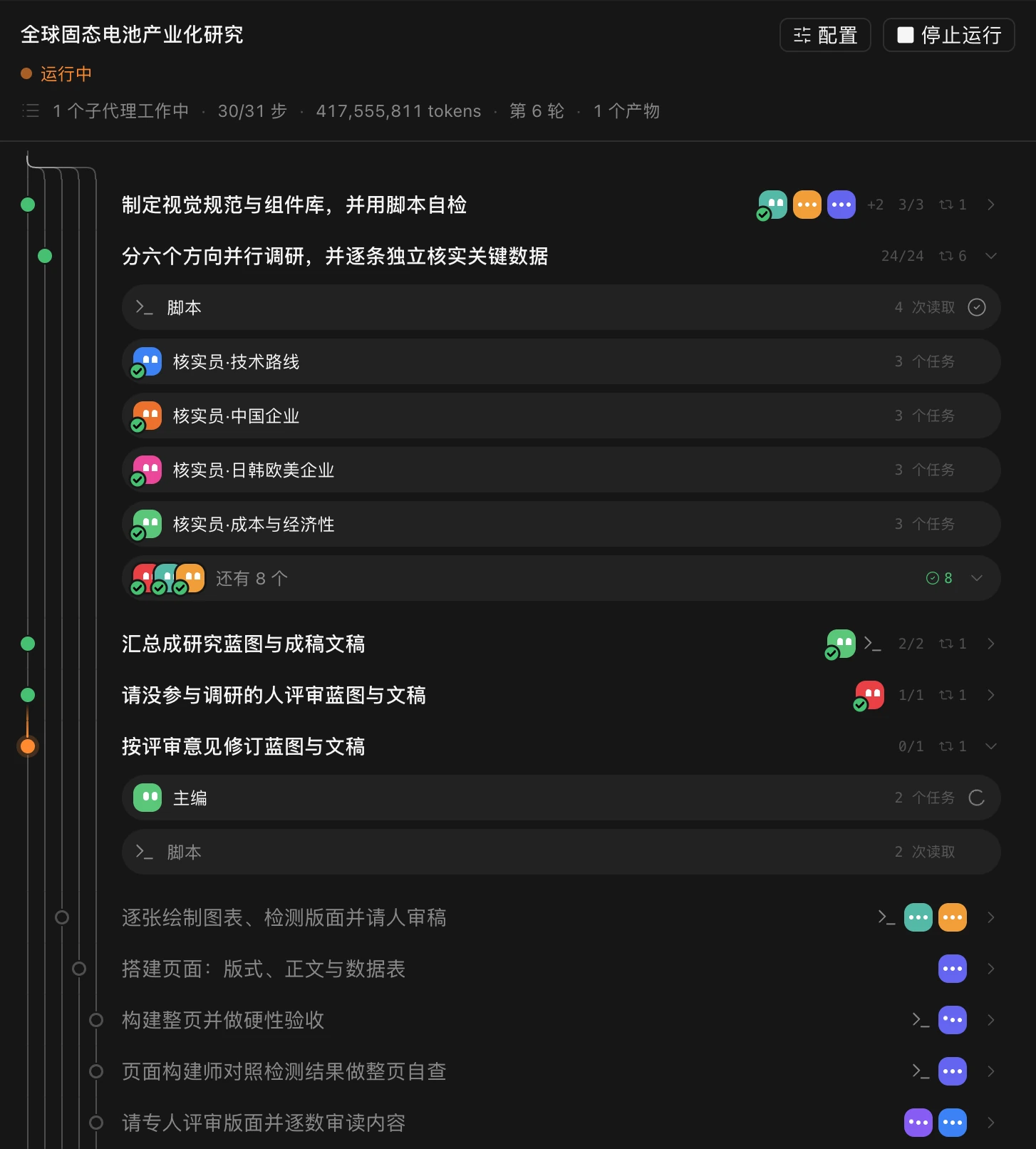
运行中可以:
- 停止运行:停止后可随时 恢复运行,已完成的步骤会保留。
- 配置:调整子智能体模型或最大并发数。只修改并发数时立即作用于当前运行;修改模型会停止当前运行并以新设置重新开始,已完成的步骤会保留。
会话列表中,正在运行工作流的会话下方会显示当前进度,方便同时跟进多个任务。
查看结果与保存
工作流完成后,ZCode Agent 会在主对话中汇总结果;完成卡片会显示用时、Token、子智能体数和阶段数。工作流发布的报告、表格等产物会以卡片形式出现,点击即可打开。
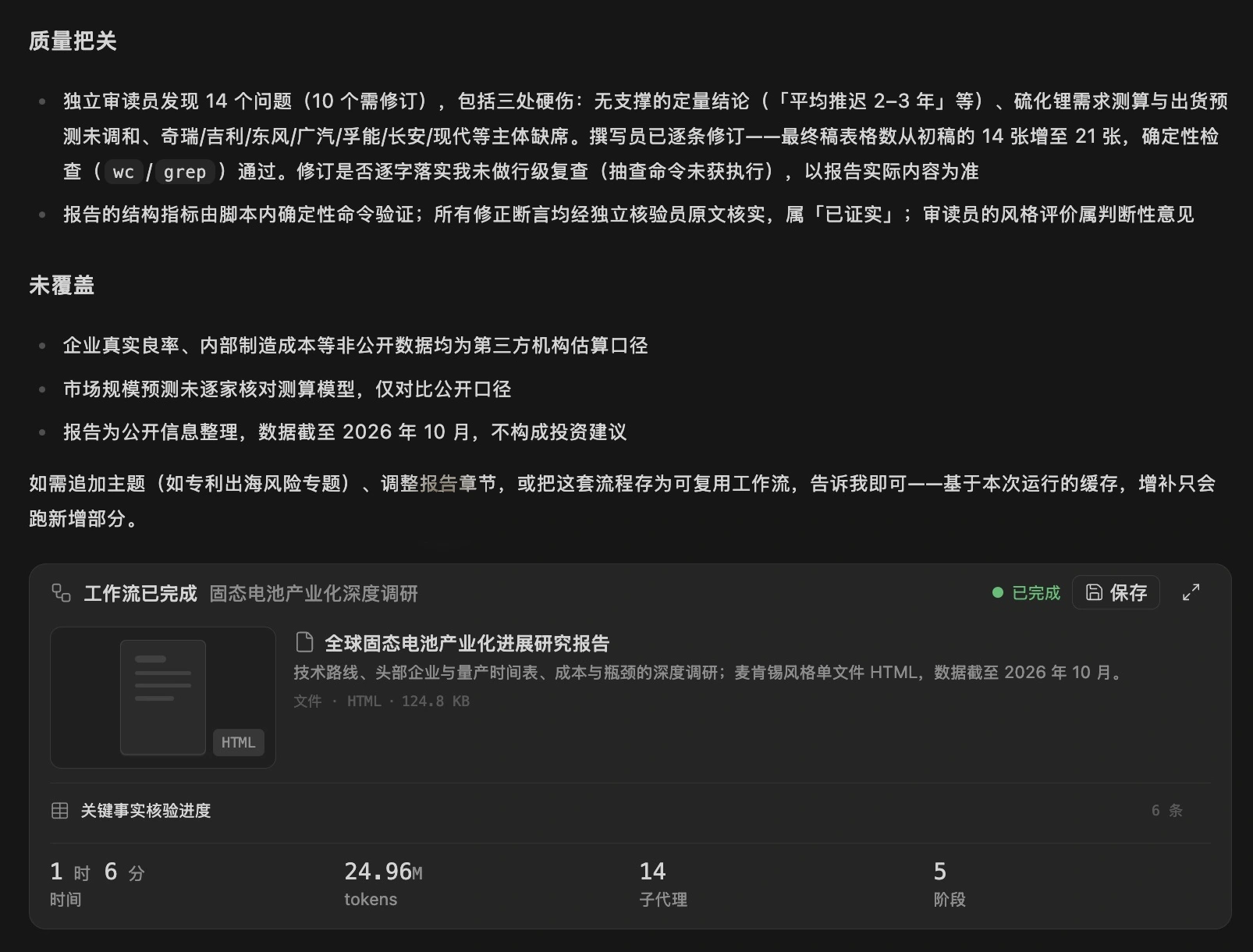
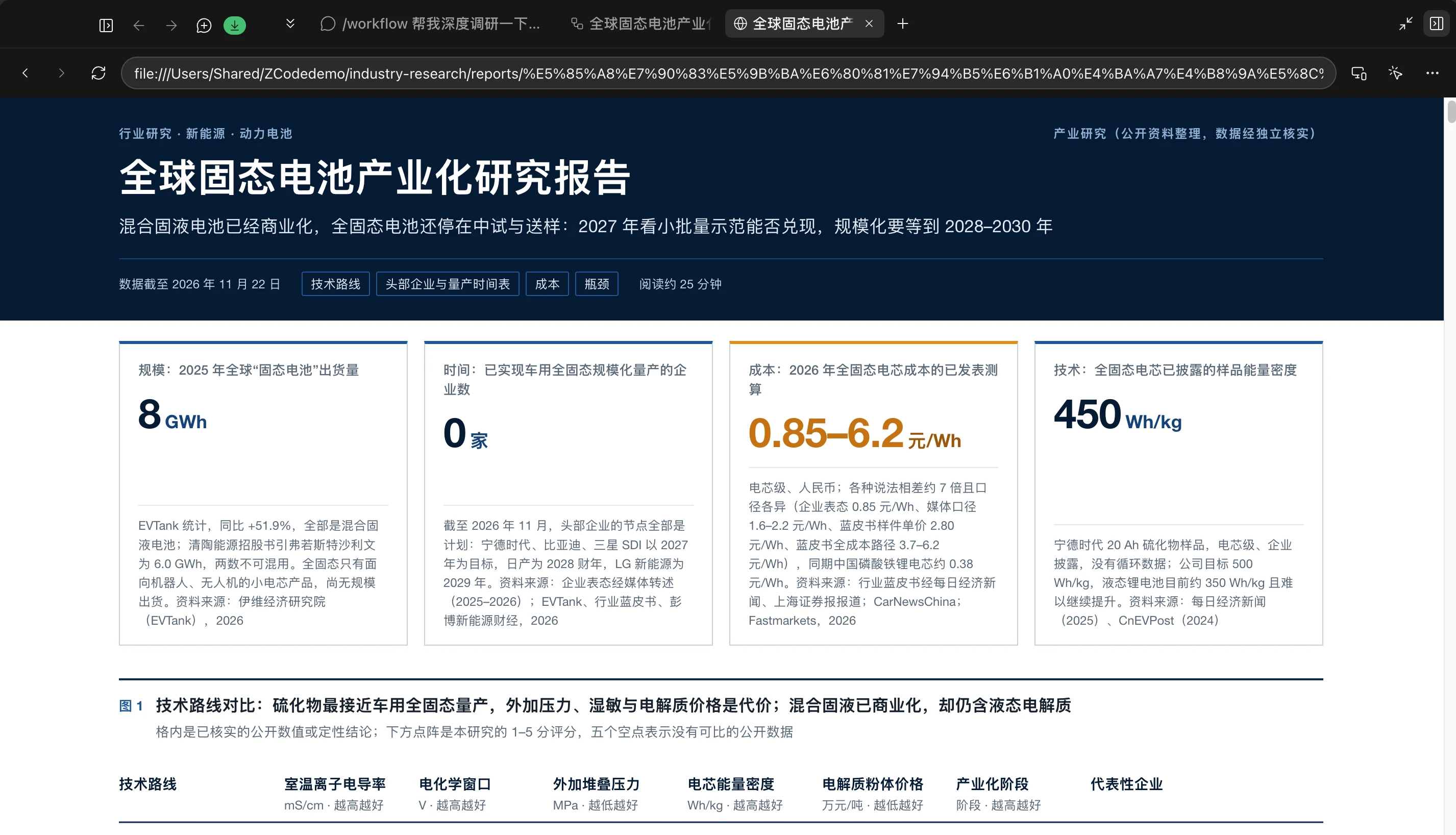
点开卡片里的报告即可在 ZCode 中预览,文件同时保存在项目目录中:
如果这个流程以后还会用到,点击完成卡片上的 保存:
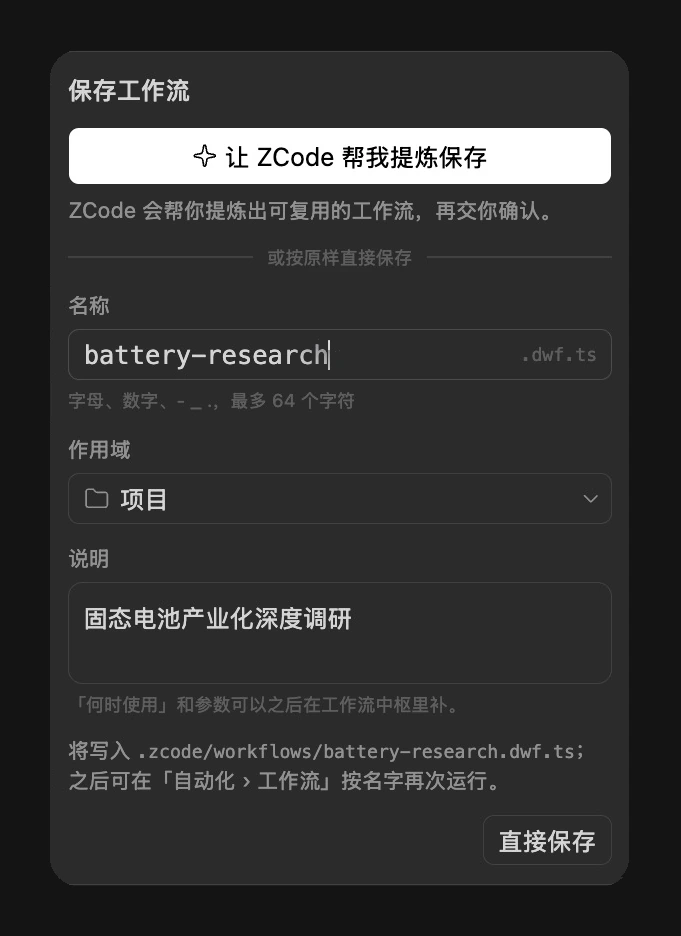
- 让 ZCode 帮我提炼保存:ZCode Agent 会把本次运行提炼成可复用、可传参的工作流,再请你确认。
- 或按原样直接保存:填写名称(字母、数字、
-、_、.,最多 64 个字符)、选择作用域(项目 或 全局)和说明,点击 直接保存。
管理已保存的工作流
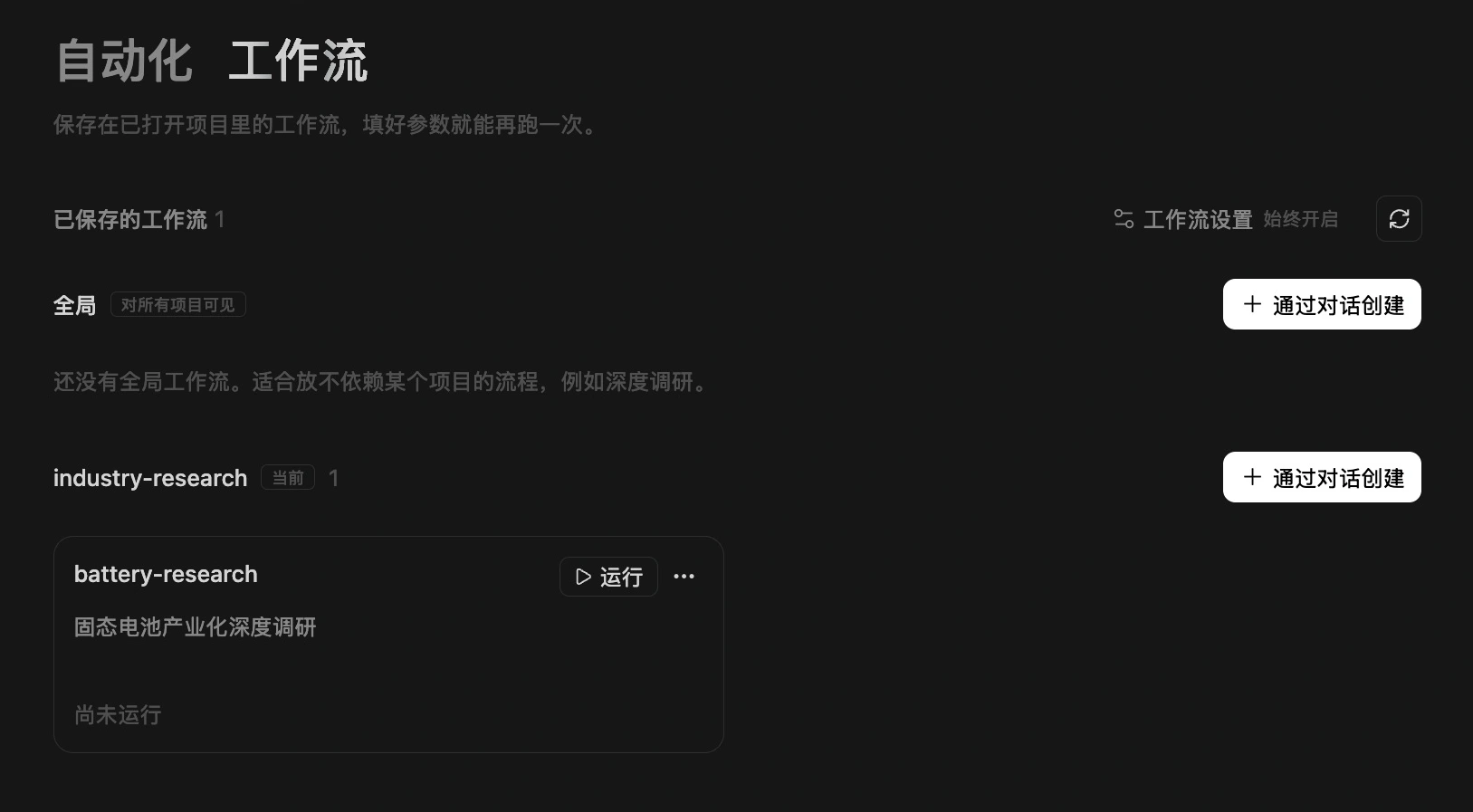
已保存的工作流显示在 自动化 → 工作流 中,按 全局 和各项目分组。点击卡片上的 运行,填好参数即可再跑一次;… 菜单中可以 查看详情、在对话里修订、复制路径、提升为全局 或 移到项目…,以及 删除工作流(已有的运行记录会保留)。点击 通过对话创建 可以从对话开始编写新的工作流,工作流设置 则跳转到上文的开关。工作流以 .dwf.ts 文件保存:
| 范围 | 位置 |
|---|---|
| 项目 | <项目目录>/.zcode/workflows/ |
| 全局 | ~/.zcode/workflows/ |
项目中与全局同名的工作流优先使用项目版本。
使用说明
- 工作流中的每个子智能体都会独立调用模型,Token 消耗与子智能体数量、任务规模成正比。大规模任务建议为子智能体选择 Flash 等更经济的模型。
- 工作流子智能体不能再发起新的工作流;闲时任务 中不会运行工作流。
- 模型侧出现额度、鉴权等错误时,工作流会停止并标记为模型侧错误;网络波动时会自动重试。