任务与文件管理
随着任务越积越多,左侧边栏提供了几个高频管理能力:任务视图 让你按分组、工作区或时间线组织任务列表,工作区文件树 让你不离开 ZCode 就能浏览文件、查看变更并把文件引用进对话,Wiki 则把整个仓库的结构整理成一份随时可查的文档。
任务视图
左侧任务栏顶部的视图菜单提供三种组织方式,可以随时切换。
- 分组:按自定义分组归类任务,适合按主题或优先级整理。
- 工作区:任务跟着项目走,每个工作区下平铺它的任务。
- 时间线:按时间倒序排列,找最近做过的事最快。
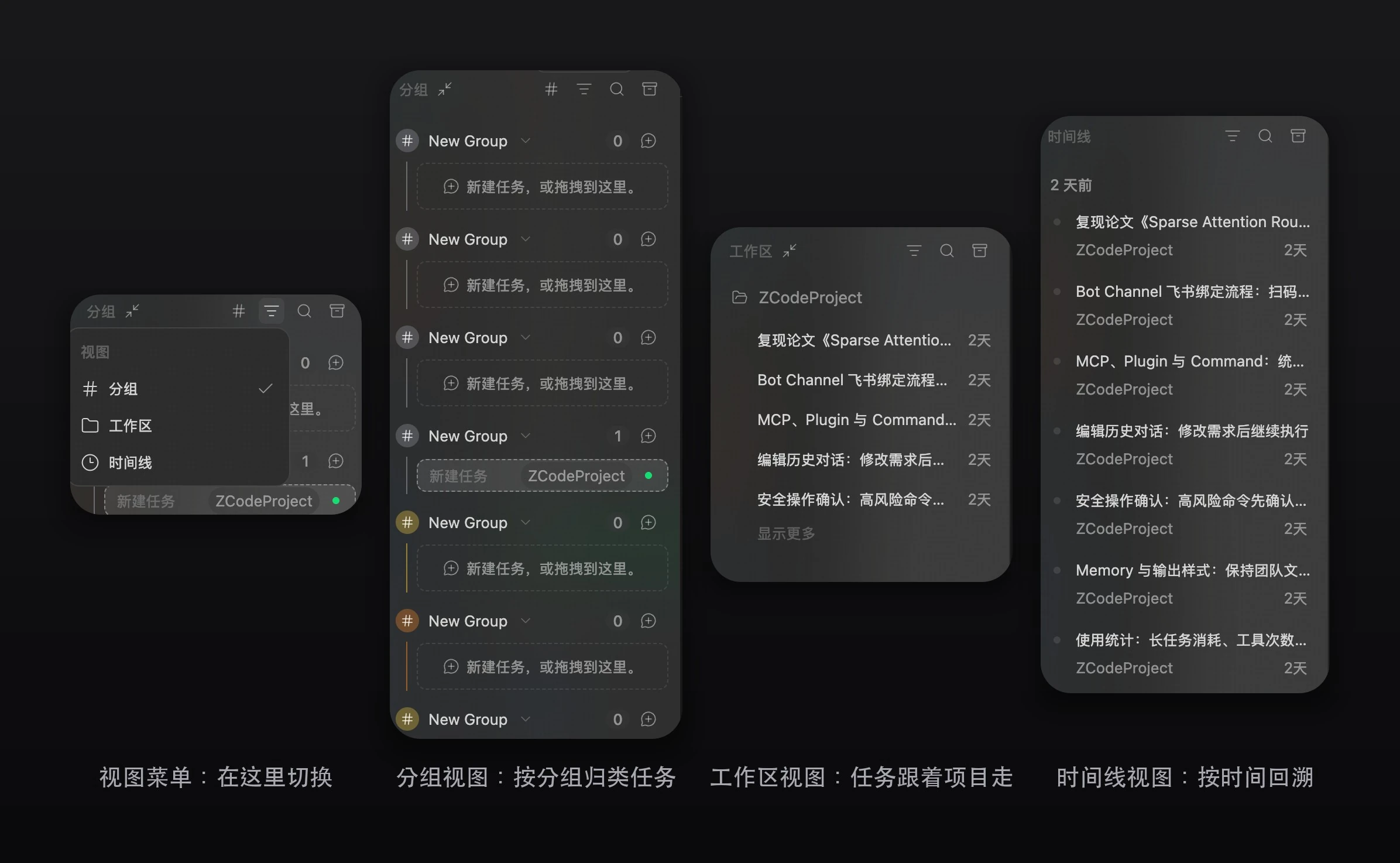
视图菜单旁边还有三个常用入口:
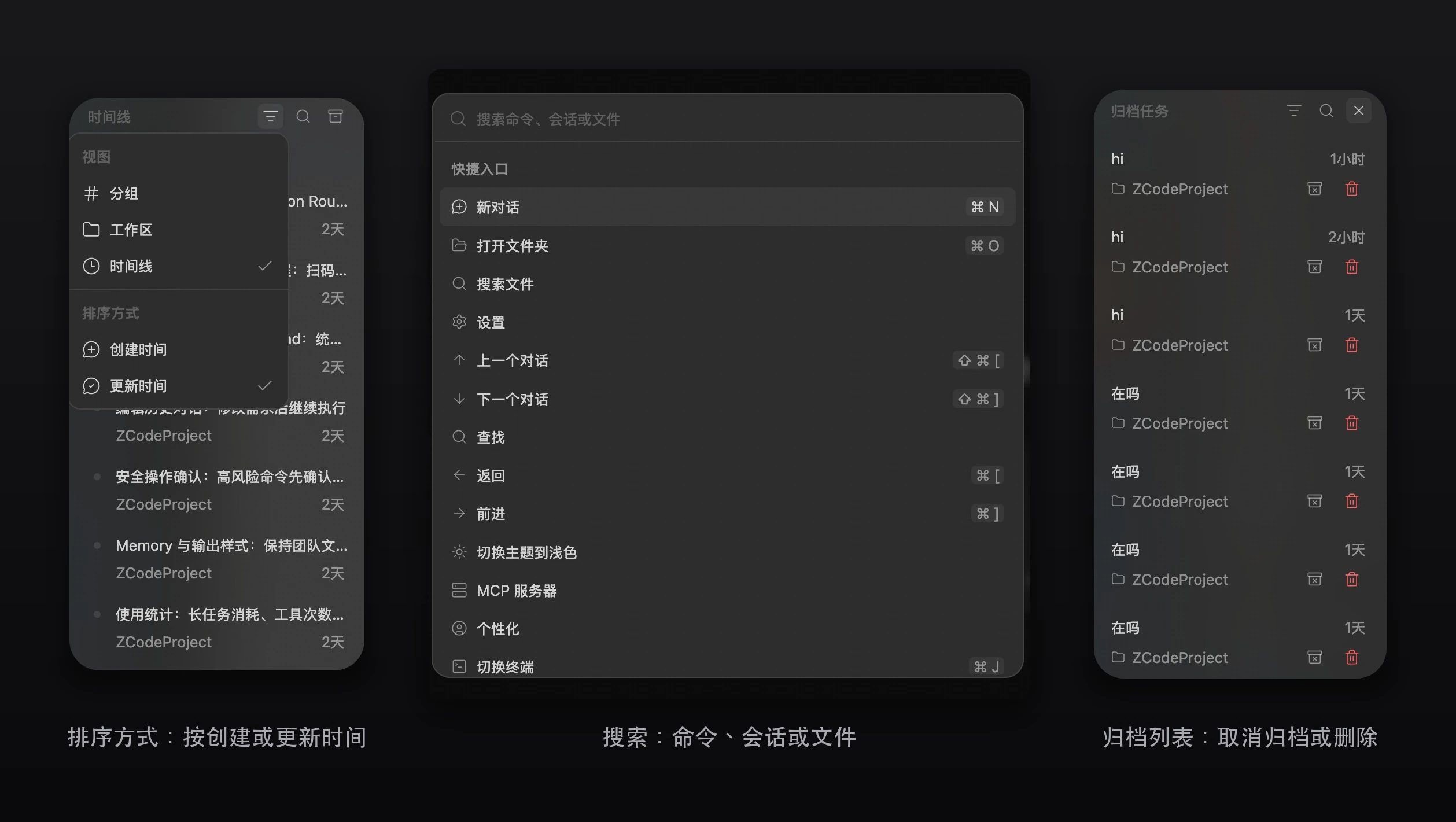
- 排序方式:在视图菜单里选择,按 创建时间 或 更新时间 排列任务。
- 搜索:点击放大镜图标,可以按关键词搜索命令、会话或文件。
- 归档:点击归档图标进入归档列表。已完成、无未读、未置顶且超过保留期的任务会进入自动归档候选(保留期可设 3 / 7 / 14 / 30 天);列表里每条任务右侧有两个按钮,分别用来 取消归档(恢复回任务列表)和 删除。
任务分组
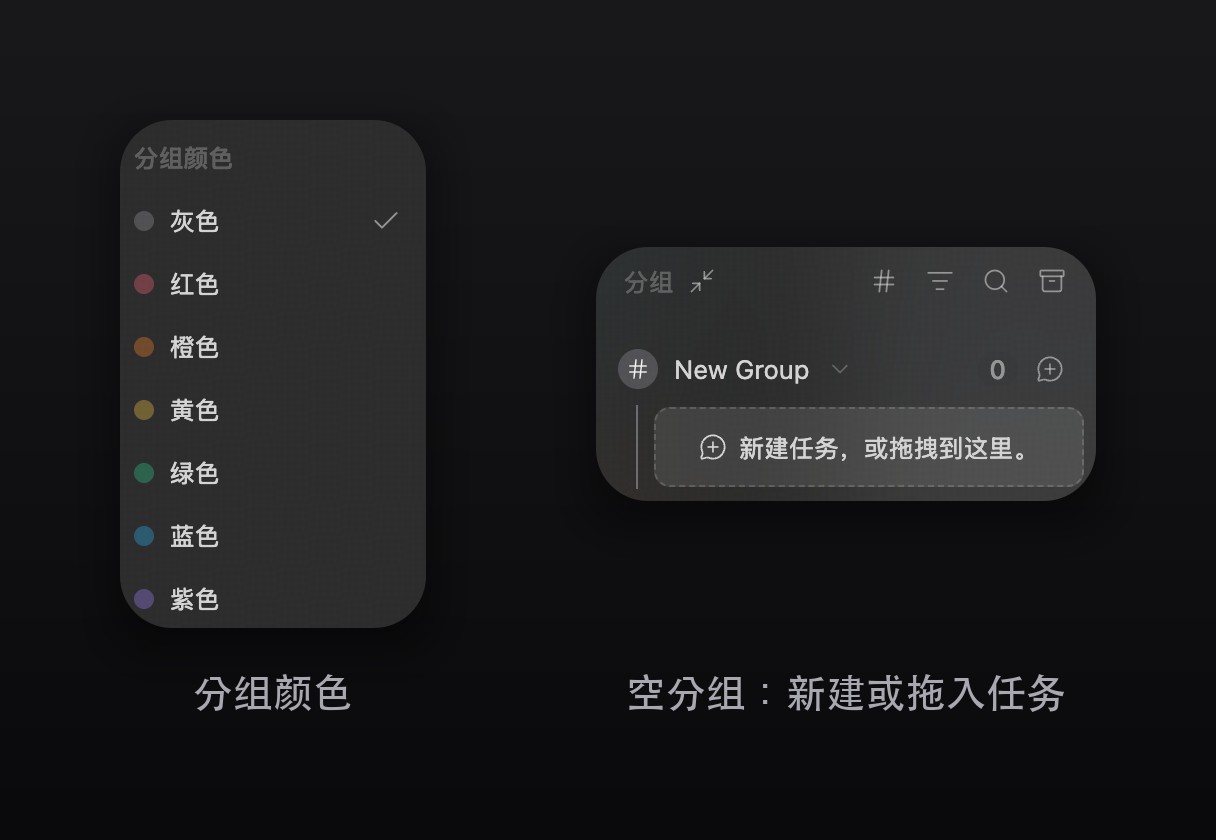
切换到 分组 视图,即可按自定义分组组织任务。
创建与管理分组
- 点击 新建分组,输入分组名称
- 点击分组标题右侧的颜色点,可在 7 种颜色(灰 / 红 / 橙 / 黄 / 绿 / 蓝 / 紫)中选择,用颜色区分项目或优先级
- 单击分组标题可随时 重命名
- 右键分组可选择 取消分组并删除——只删除分组本身,组内任务会保留并移出分组
整理任务
- 拖拽:直接把任务拖进目标分组,也可以在组内拖拽排序、拖动分组标题调整分组顺序
- 右键菜单:在任务上右键选择 移动到分组 / 移出分组,不方便拖拽时同样高效
- 移动到顶部:组内任务较多时,右键选择 移动到顶部 比一路拖上去快得多
- 折叠与展开:点击分组标题左侧的三角形折叠单个分组,或用列表顶部按钮全部展开 / 收起
快捷入口
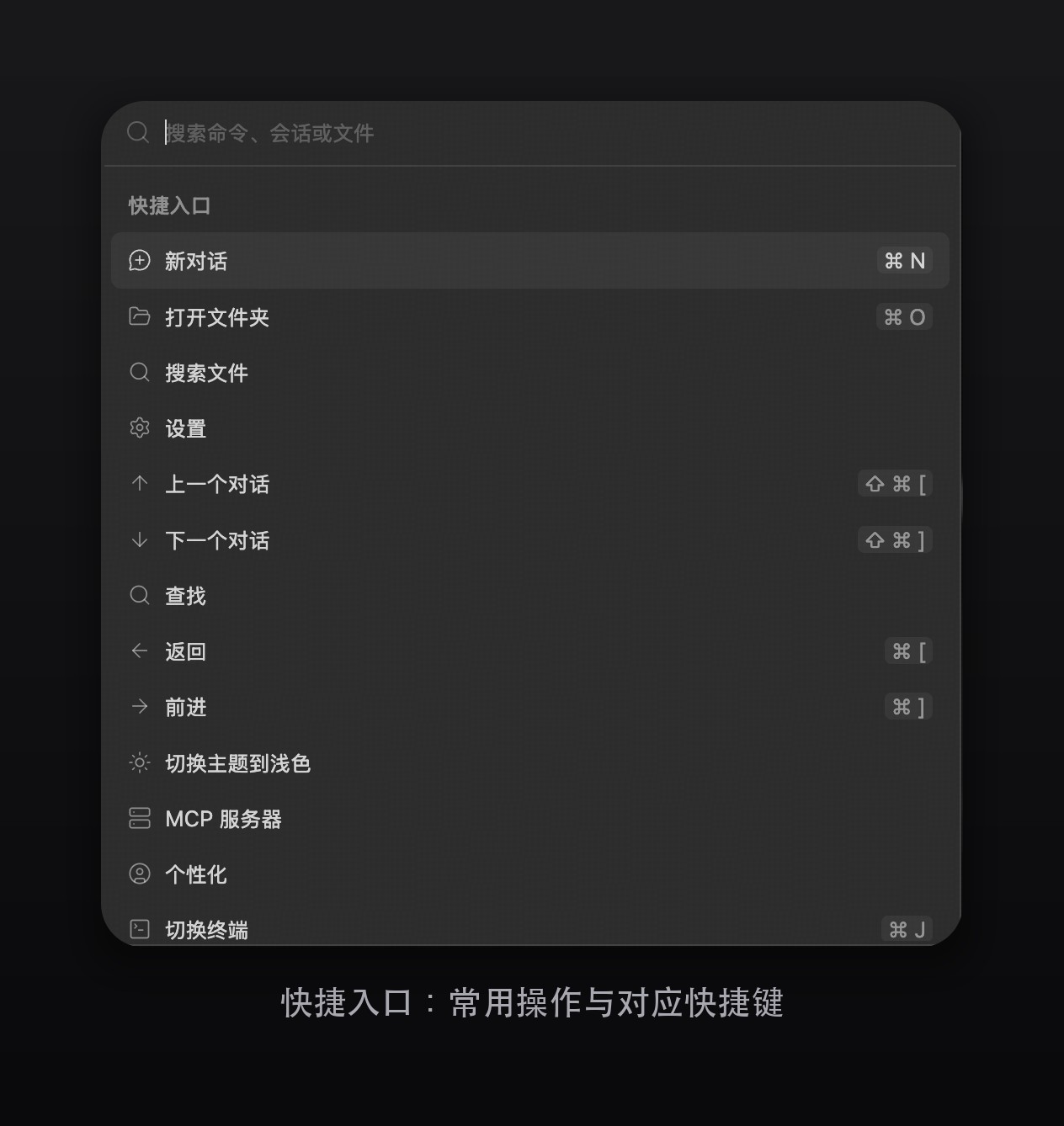
左侧栏顶部的搜索框不只用来找任务。点开后会列出 快捷入口:新对话、打开文件夹、搜索文件、切换主题、MCP 服务器、切换终端等常用操作都能在这里直接执行,旁边标注了对应的快捷键,熟悉之后基本不用碰鼠标。
工作区文件树
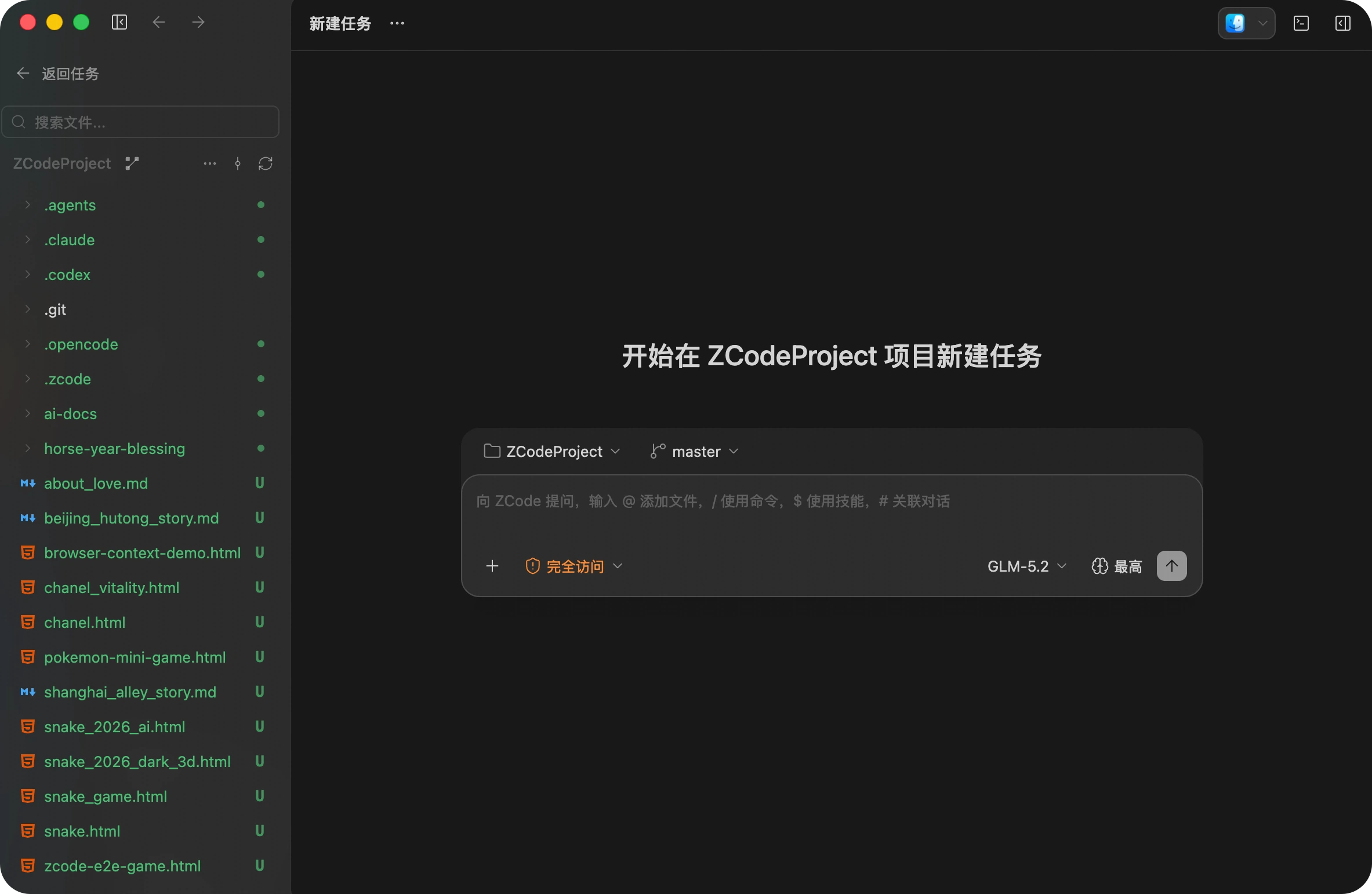
点击工作区卡片右侧的 文件树图标(查看文件),左侧边栏会切换为当前工作区的文件树;点击顶部 返回任务 即可切回任务列表。
浏览与搜索
- 搜索文件:顶部搜索框支持按文件名或路径实时筛选
- 仅显示变更文件:一键过滤出有 Git 变更的文件,代码评审或提交前检查特别好用
- Git 状态标识:文件右侧会显示 Git 状态标记(新增 / 修改 / 删除 / 重命名),目录上会聚合显示内部变更状态点
打开与引用
- 单击 文件即可在右侧打开预览;双击 或按 Enter 用默认编辑器打开
- 拖拽到对话框:把文件直接拖进对话输入框,自动插入文件引用,让 Agent 围绕该文件工作
- 右键菜单:打开 / 打开方式(选择已安装的编辑器)/ 添加到聊天 / 复制路径 / 在资源管理器中打开
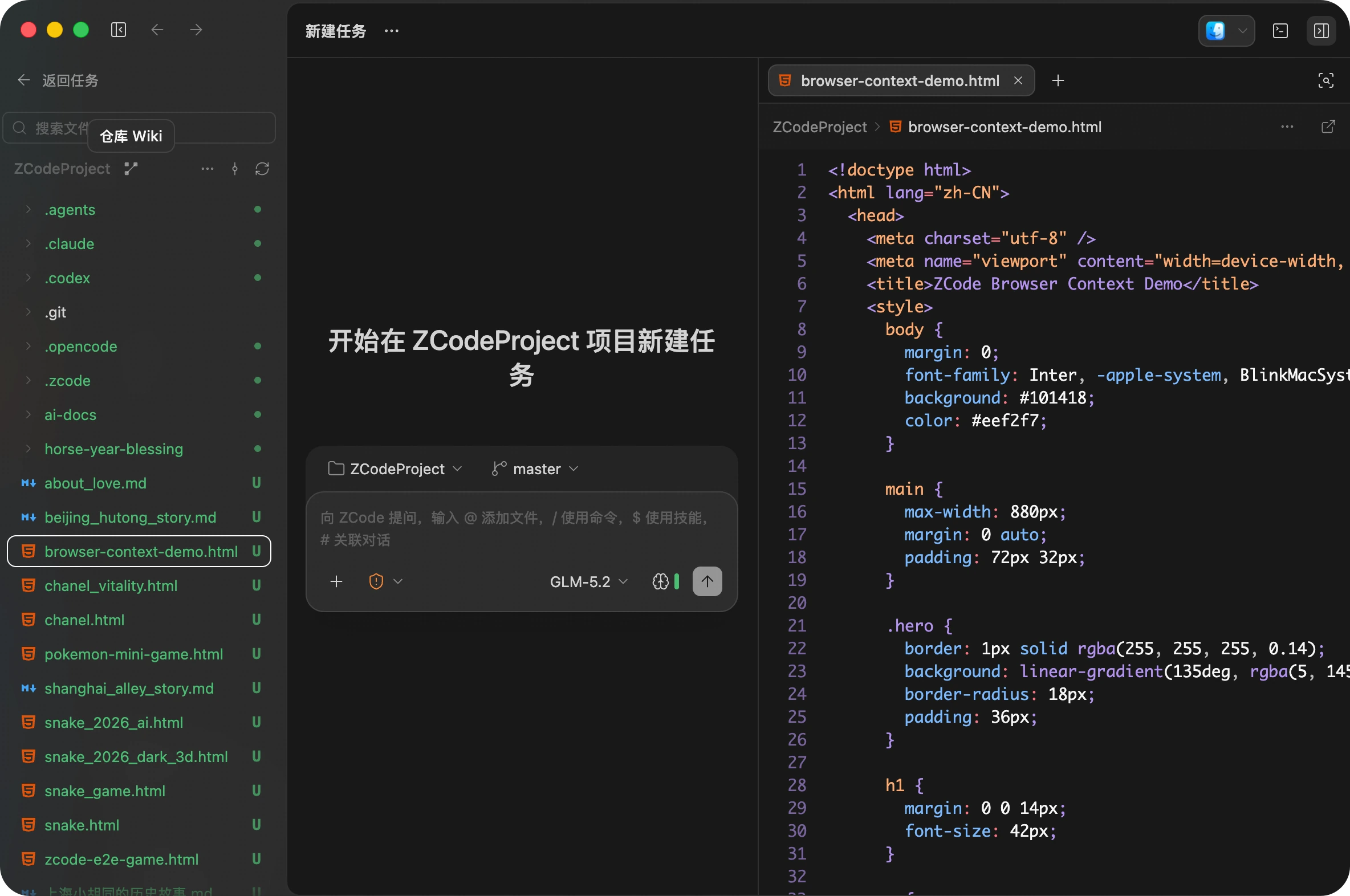
提示:「仅显示变更文件」+「添加到聊天」组合使用,可以快速把本次改动的文件喂给 Agent 做自查或生成提交说明。
Wiki
文件树顶部、仓库名称旁的 仓库 Wiki 图标,会基于当前仓库生成一份架构导读:讲清楚这个项目是干什么的、主流程怎么跑、有哪些核心模块、数据怎么流动,每个结论都能点回源码。接手陌生项目时特别有用。完整说明见 Wiki。
Git 图谱
工作区顶部的分支切换器下拉里还有一个 Git 图谱 入口,打开后是一张只读的提交历史图:分支并排画出,合并发生在哪里一目了然,适合理清「这个分支是从哪儿分出去的」「这两条线什么时候合的」。
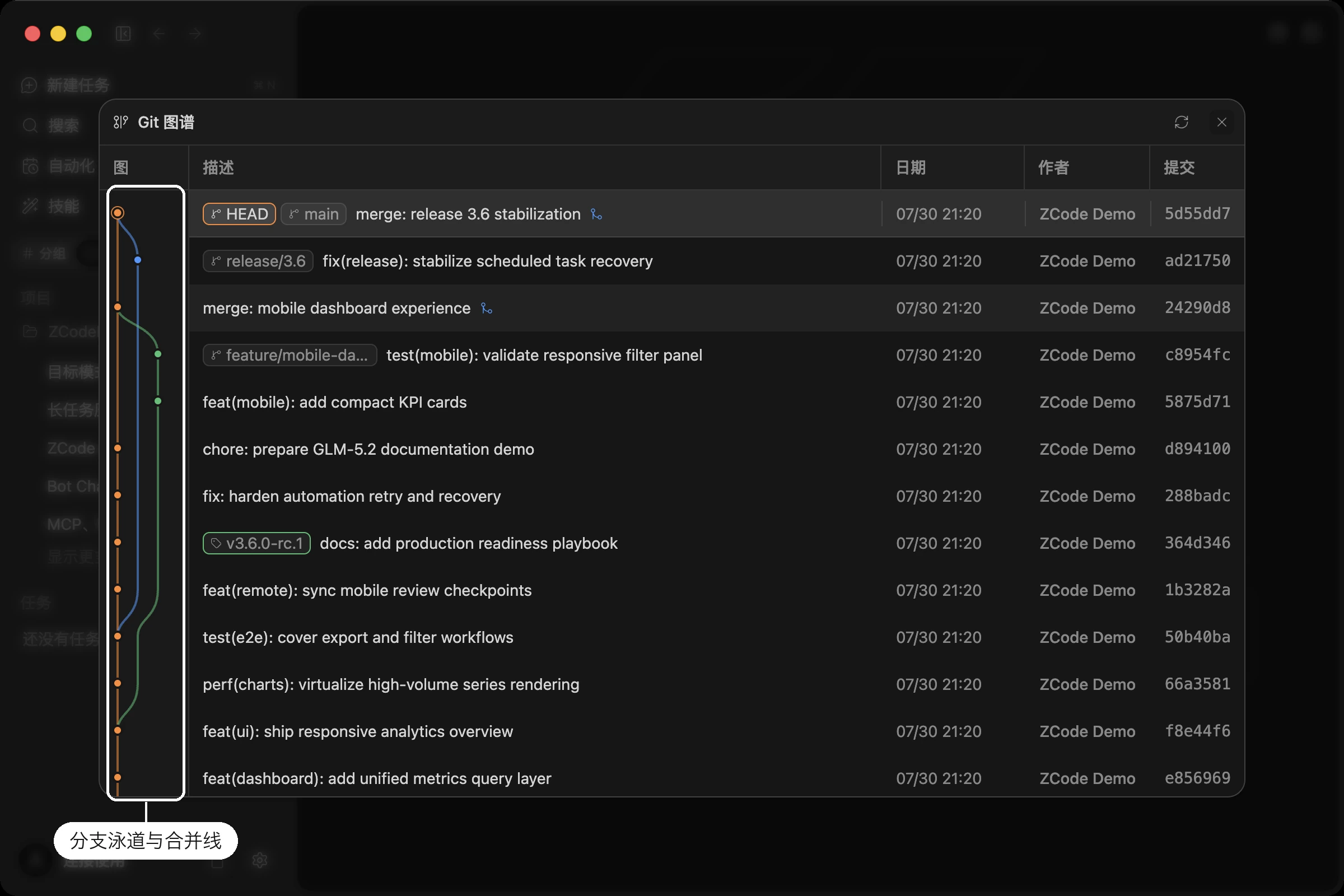
点击某个提交会在旁边显示它的标题、完整哈希、作者、日期和父提交。默认先加载最近的一批,点「加载更多提交」继续往前翻。
它只负责看:不能在图里切换分支,也不能查看具体改动内容。切换分支、新建分支在同一个下拉菜单的上半部分——如果切换时有未提交的改动,ZCode 会提示你先提交,也可以直接选择「提交并切换分支」。