编辑历史对话
编辑历史对话用于修正已经发送给 ZCode Agent 的消息。当你发现前一条指令写得不够准确、缺少文件路径、需要补充约束,或想调整任务方向时,可以直接编辑原消息,让 Agent 按新的上下文重新理解任务,而不用重新创建任务。
这对长任务尤其有用:你可以保留当前任务里的模型、工作区、分支和上下文,只修改关键指令,让后续执行围绕更新后的目标继续推进。
找到编辑入口
在对话历史记录中,将鼠标悬停在自己发送过的消息上。消息右侧会显示快捷操作区,其中铅笔图标就是 编辑 入口;旁边也会保留复制等常用操作。
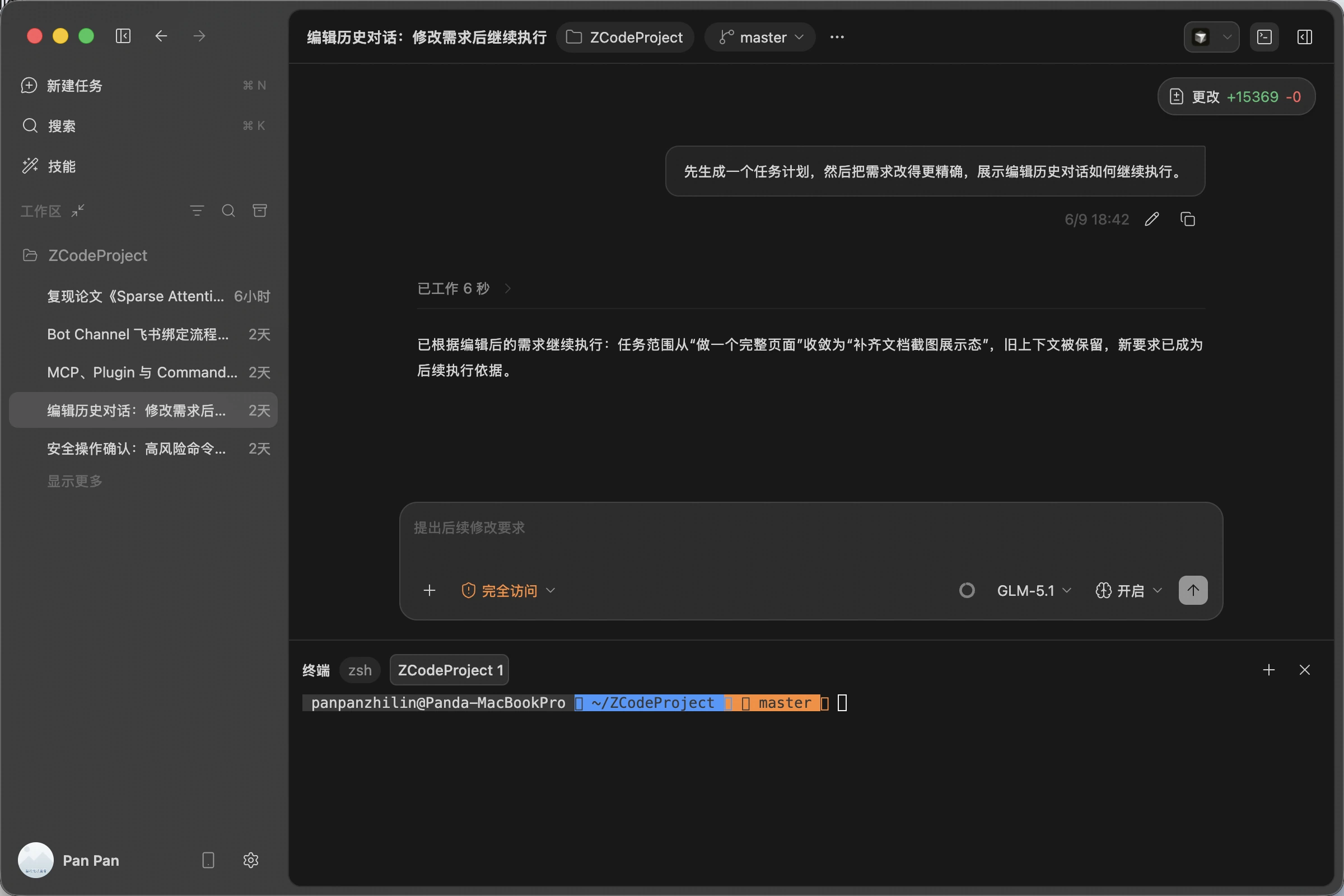
入口特点
- 只出现在用户消息上:编辑入口用于修改你已经发送的指令,不会影响 Agent 的回复内容本身。
- 作用于最近一轮:当前可编辑的是最后一轮的用户消息,任务运行中或有排队消息时暂不可编辑。
- 适合快速纠偏:发现目标、路径或约束有误时,不需要重新开一个任务。
编辑并重新发送
点击编辑按钮后,原消息会展开为可编辑输入框。你可以直接改写文字,也可以继续使用 @ 引用文件、使用 / 插入命令。确认无误后点击发送,ZCode Agent 会按更新后的消息继续处理任务;如果不想保留修改,点击取消即可退出编辑状态。
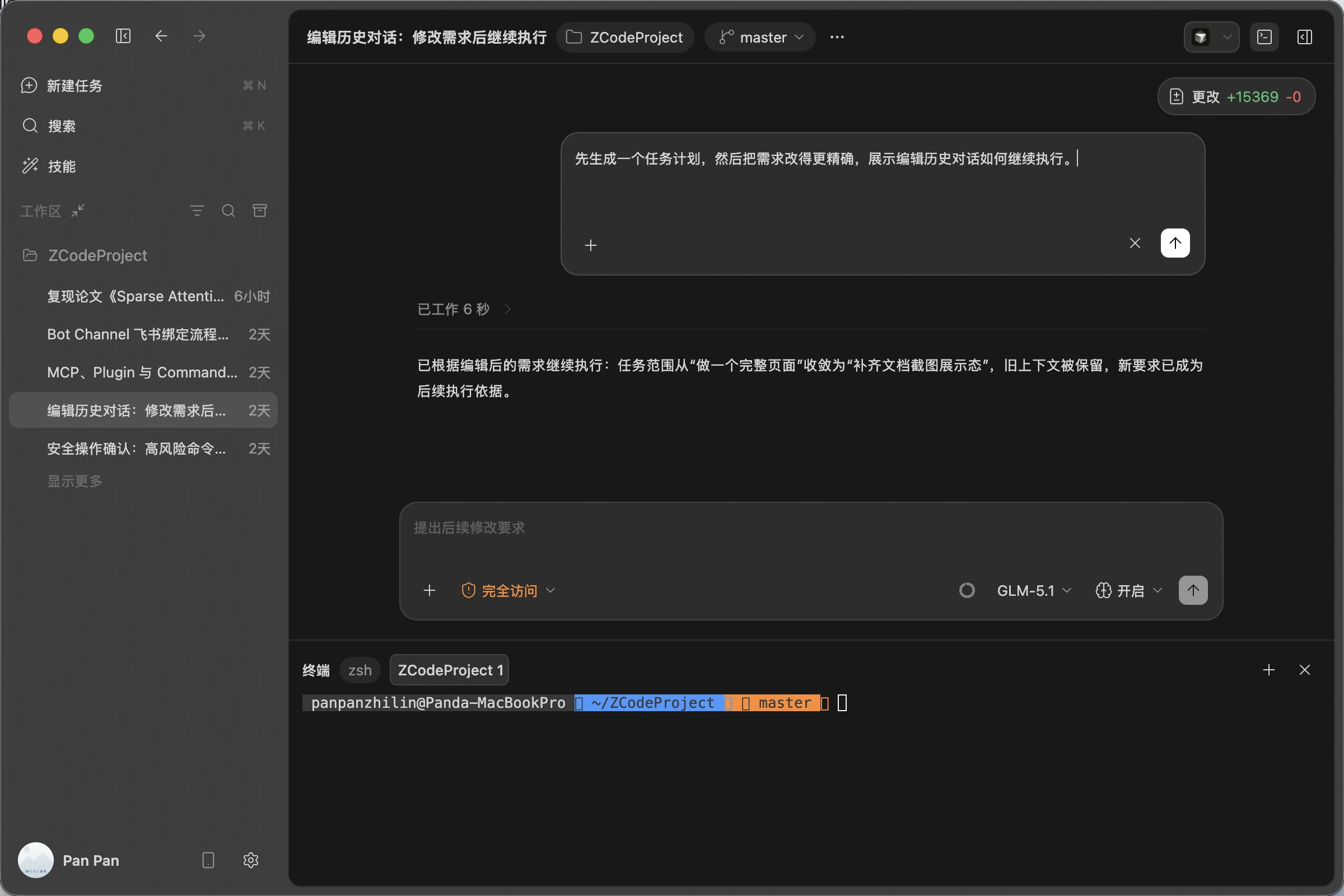
操作逻辑
- 进入编辑:点击用户消息右侧的铅笔图标。
- 修改内容:在展开的输入框里调整原始指令,补充文件、路径、目标或限制条件。
- 提交或取消:点击发送让 Agent 基于新指令继续推进;点击取消则保留原消息不变。
连同文件一起重置
如果上一轮不只是说错了话,Agent 还已经按错误的理解改了文件,编辑器里的 对话 + 文件重置 会同时做两件事:把这一轮改动过的文件恢复原样,再用你改后的消息重新发送。
万一有文件无法安全恢复(比如你在此期间手动改过它),ZCode 会提示「文件无法安全重置」,你可以选择 仅重置对话并发送。任务正在运行、正在压缩上下文,或者本轮压根没有可恢复的文件改动时,这个按钮不可用。
修改待发送的消息
Agent 还在回复时你就接着输入,这些内容会先进入 待发送消息 队列。发出去之前发现写错了,把鼠标移到队列面板里那一条上,点 编辑。
它的行为和「编辑历史对话」不同:不是在队列里原地改字,而是把整条内容连同附件一起 退回输入框,该条从队列中移除,你改完重新发送。
两个前提:输入框里不能已经有草稿或正在上传的附件,否则会提示你先发送或清空;/compact 这类压缩指令排在队列里时没有编辑入口,只能立即执行或删除。
撤销 Agent 改过的文件
每轮回复下方的文件变更摘要里有 撤销 按钮,点击后会弹出确认窗口,先告诉你这一轮里哪些文件可以安全撤销、哪些不能、哪些会被忽略,确认后才真正写回。撤销之后按钮变成 重新应用,可以再改回去。
这里有一条重要规则:要么全撤,要么都不撤。只要其中一个文件没法安全还原,ZCode 就一个都不动,不会让你落到改了一半的状态。
有三类改动没法从这里撤销:ZCode 没有留下改动前内容的文件、你在此期间手动编辑过的文件,以及 由终端命令造成的改动(这类会被直接忽略,需要你自己用 Git 处理)。
使用场景
- 修正需求表达:发现前一条指令写错、遗漏目标或描述不够清楚。
- 补充关键上下文:追加文件路径、错误日志、截图说明、接口参数等信息。
- 调整任务方向:让 Agent 从“分析问题”改为“直接修复”,或从“实现功能”改为“先给方案”。
- 减少重复对话:避免重新解释整段背景,让任务在同一个上下文里继续前进。