智能体开发环境工具
ZCode 不只是一个 Agent 输入框,也是一套面向真实开发任务的 Agent Development Environment。你可以在一个窗口里管理任务、按工作区组织对话、进入远程开发环境、预览网页、点选页面元素作为上下文,并在 Review 面板里确认 Agent 生成的改动。
工作区与任务列表
左侧边栏会跟随当前工作区展示任务列表。顶部是 新建任务、搜索、技能 三个入口,下面按工作区(如 ZCodeProject)归类列出每个对话任务。每一行会显示任务标题、相对时间(如「1 天」),以及运行中、未读、失败等状态点;任务产生改动后还会显示该任务的 +/- 变更行数,方便快速判断 Agent 在哪些任务里改了多少内容。
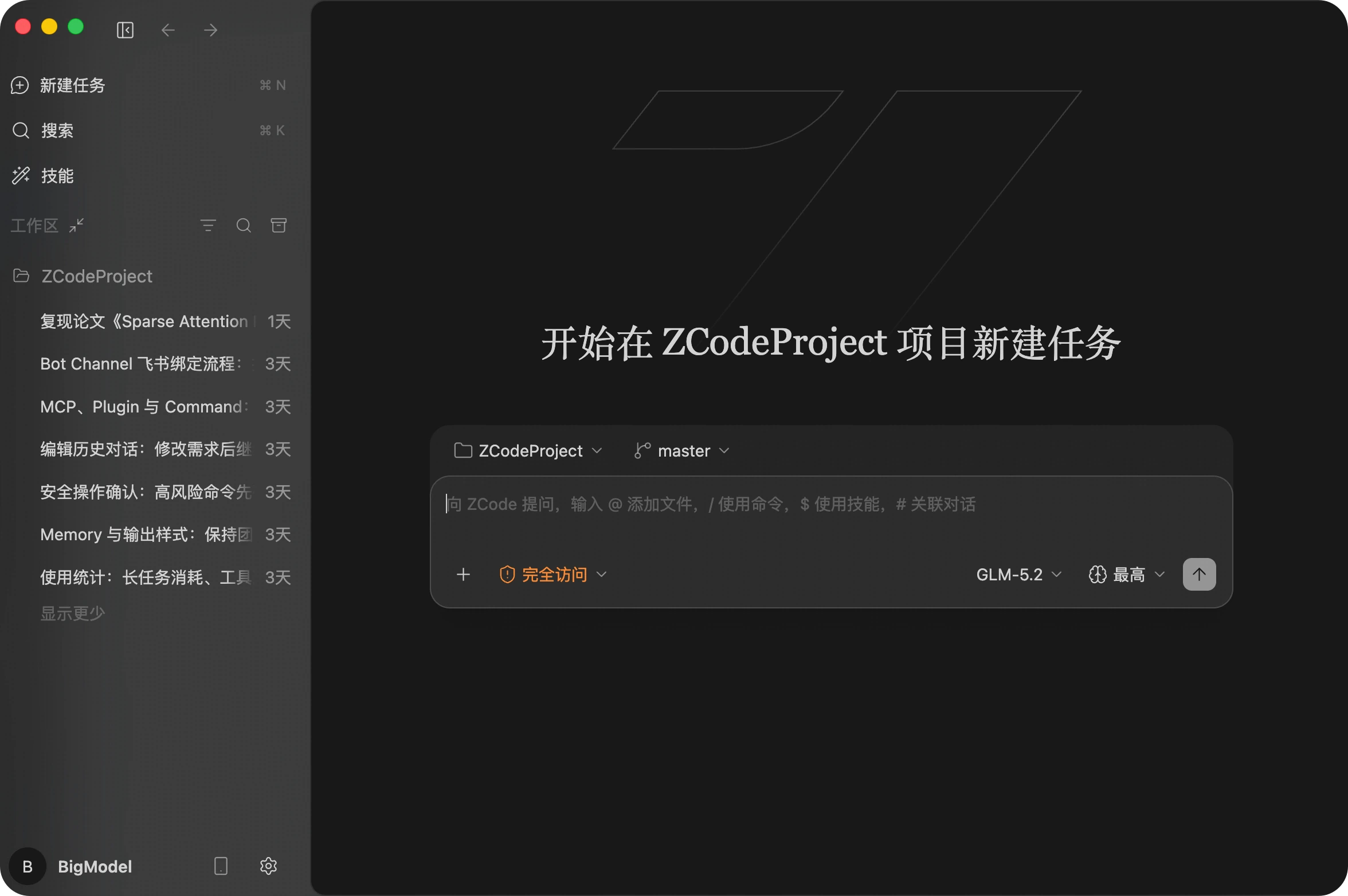
点击列表上方的视图按钮可以切换任务的组织方式:分组、工作区 和 时间线。在非分组视图下还能选择 排序方式,按 创建时间 或 更新时间 排列任务。
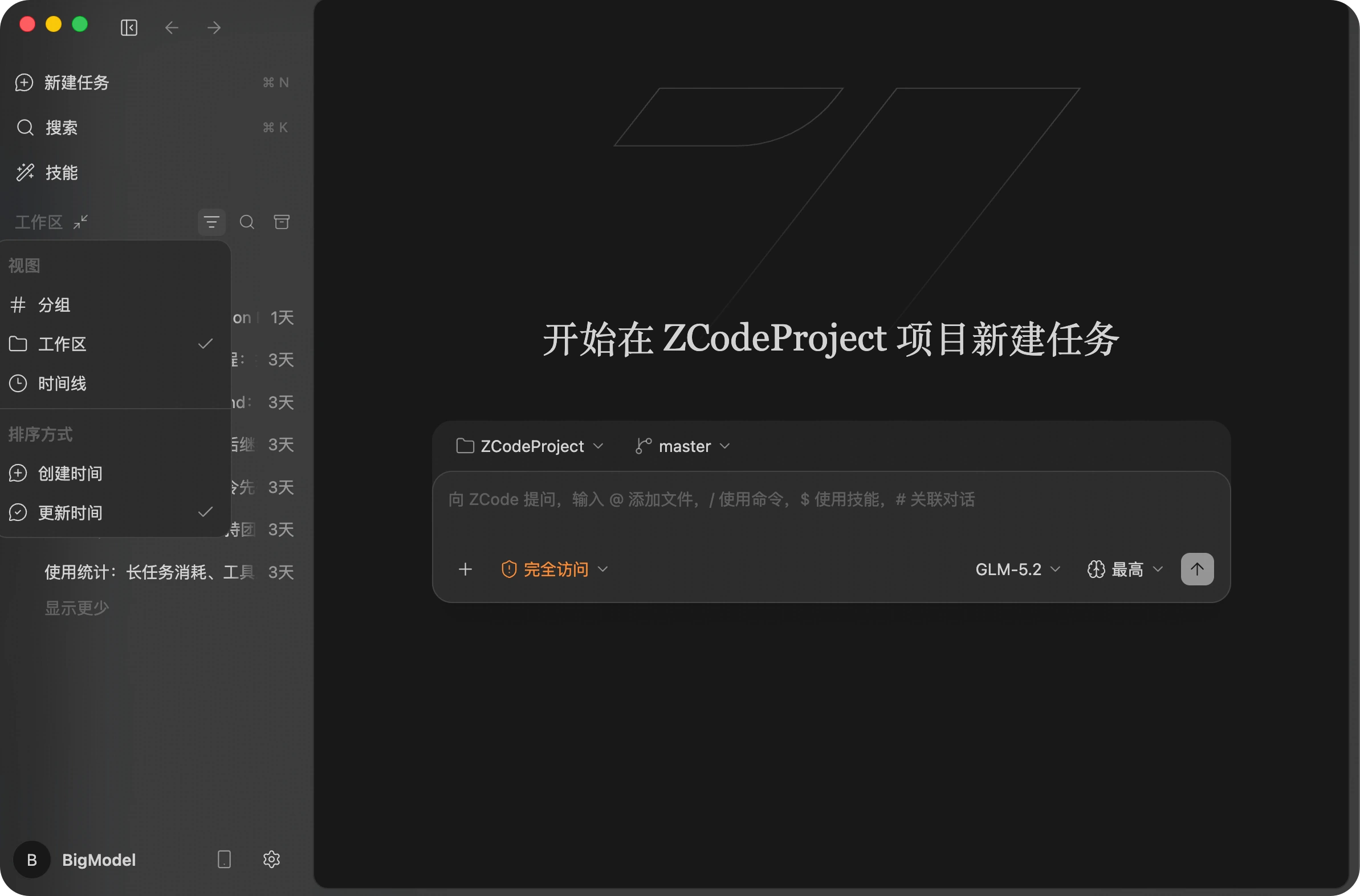
切换到 分组 视图后,可以新建分组,把相关任务整理到自定义分组里,适合按项目、需求或主题把长期任务归拢在一起。
归档任务
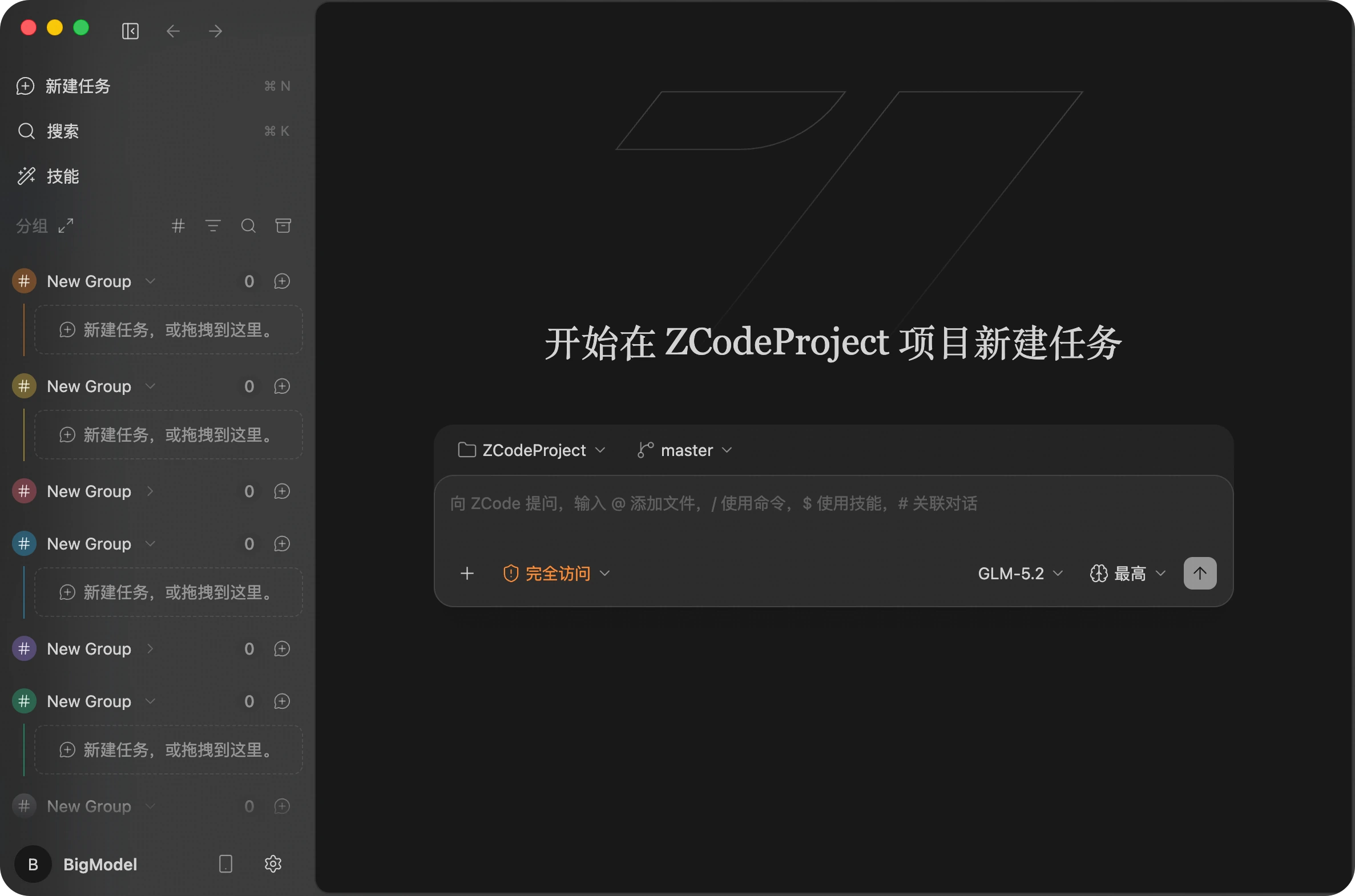
不再活跃的任务可以归档,从主列表里收起来。打开归档视图后会看到所有已归档任务的扁平列表,每一行同样显示标题、相对时间、变更统计和所属工作区,并提供 恢复 和 删除 操作。需要回顾旧任务时可以随时恢复,确认无用后再永久删除。
命令中心
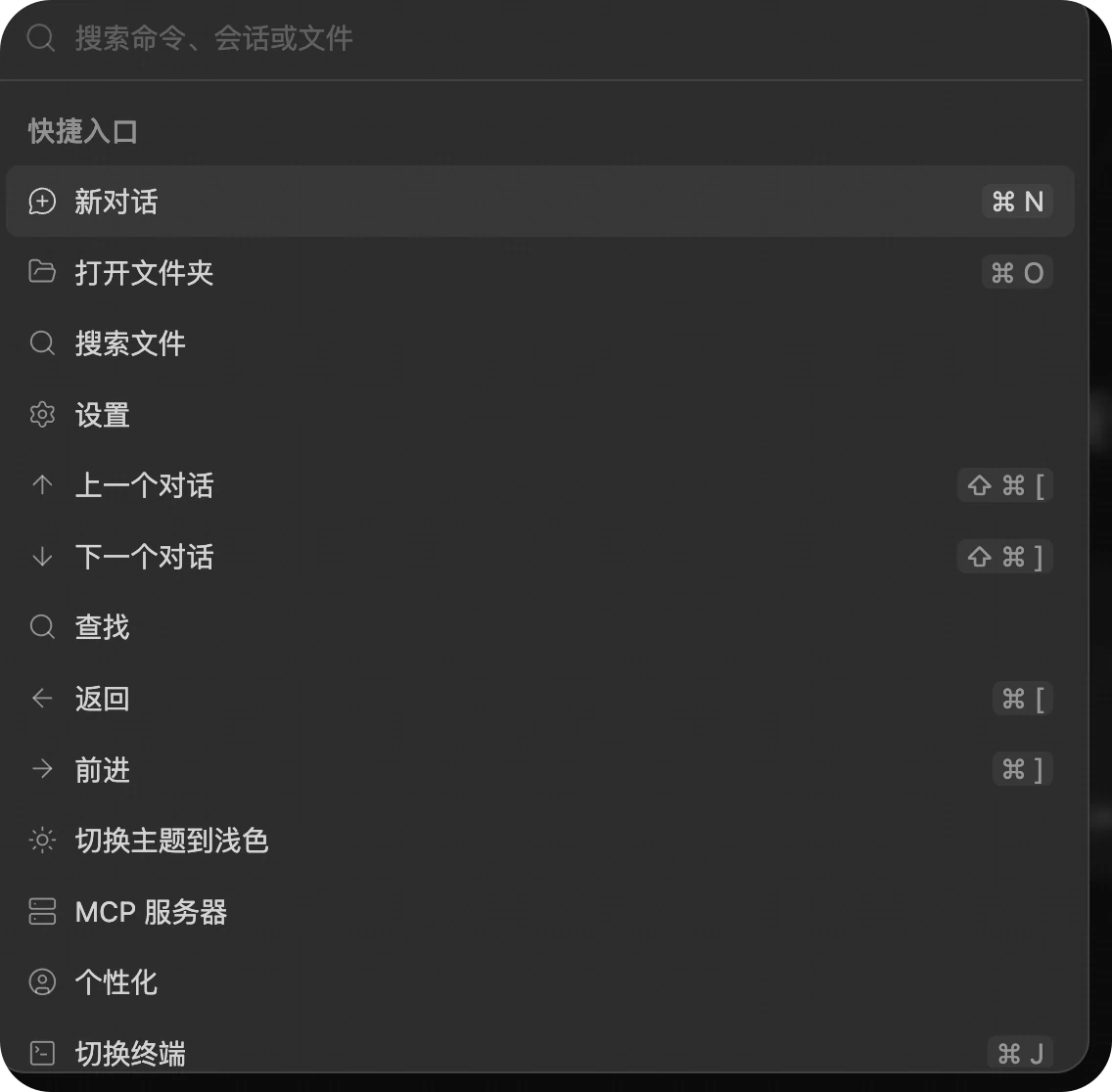
按 Command + K(或点击顶部的搜索入口)可以打开命令中心,在一个面板里快速触达常用操作和导航。它同时覆盖命令、对话和文件三类搜索:新建对话、打开文件夹、搜索文件、设置、上一个 / 下一个对话、查找、返回 / 前进、切换主题、MCP 服务器、个性化、切换终端等都能直接执行,不必到处找菜单。
远程开发(SSH / Docker)
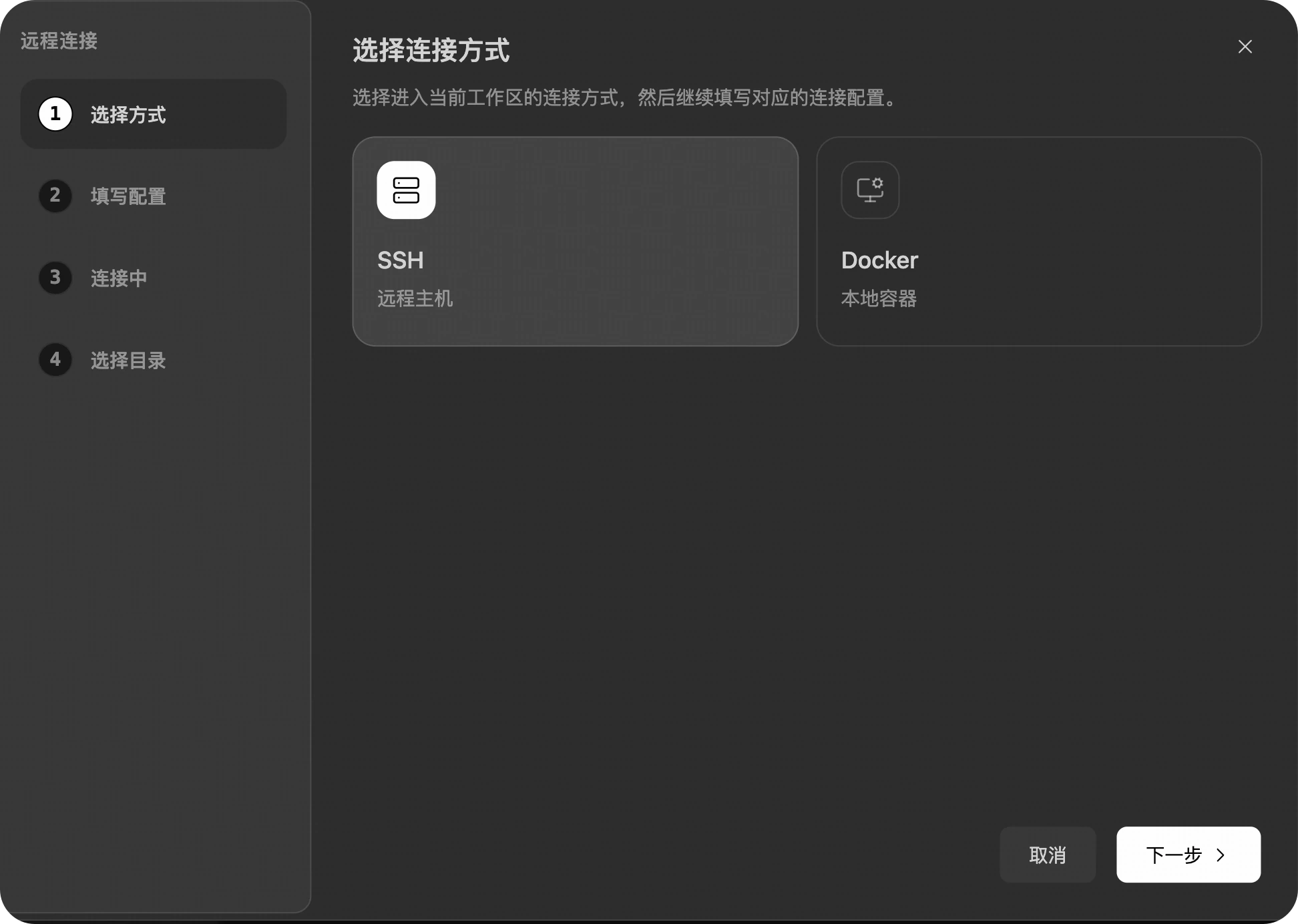
在「打开工作区」页面可以选择本地文件夹,也可以进入「远程连接」。远程开发适合把 ZCode Agent 接到服务器、开发机或容器环境里工作,让 Agent 在真实运行环境中读取文件、执行命令和推进任务。
远程开发会先选择连接方式,目前包含 SSH 远程主机 和 Docker 本地容器。SSH 适合连接远端服务器或开发机,Docker 适合进入本机已有的容器环境。
内置浏览器
ZCode 内置了一个浏览器面板,可以在应用里直接打开本地开发地址或线上页面。它带地址栏和前进、后退、刷新、开发者工具按钮,支持 http、https、file 等协议。除了你自己浏览,Agent 也可以驱动它去访问和操作网页。浏览器面板 仅桌面端可用。
把页面元素选成上下文
打开浏览器标签、输入页面地址后,点击工具栏里的元素选择按钮进入点选模式。
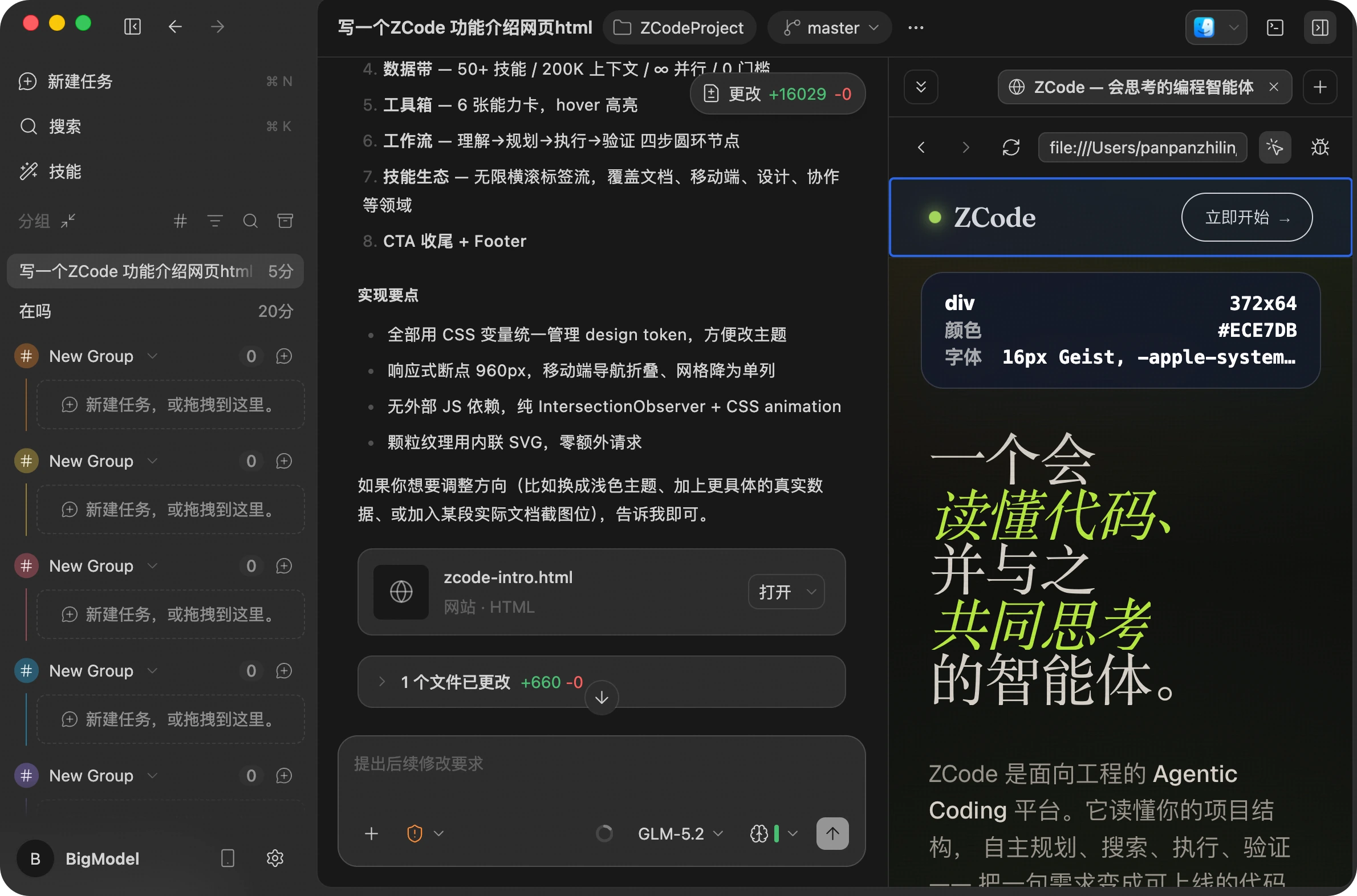
点击页面里的按钮、卡片、标题或其他元素,ZCode 会采集页面标题、URL、元素文本、选择器、位置和安全的 HTML 摘要,并把它加入当前聊天。这样你可以直接对 Agent 说「修改刚才选中的卡片」或「优化这个按钮文案」,不用描述它在页面的哪个位置。
让 Agent 操作网页
开启内置浏览器控制后,Agent 可以自己打开网址、点击、填表并验证结果,过程在面板里实时可见。开关、登录态导入和数据清理都在 设置 → 浏览器,完整说明见 浏览器自动化。
文件与内容预览
点击文件树里的文件会在右侧预览面板打开,除了代码,几类常见格式也能直接看。
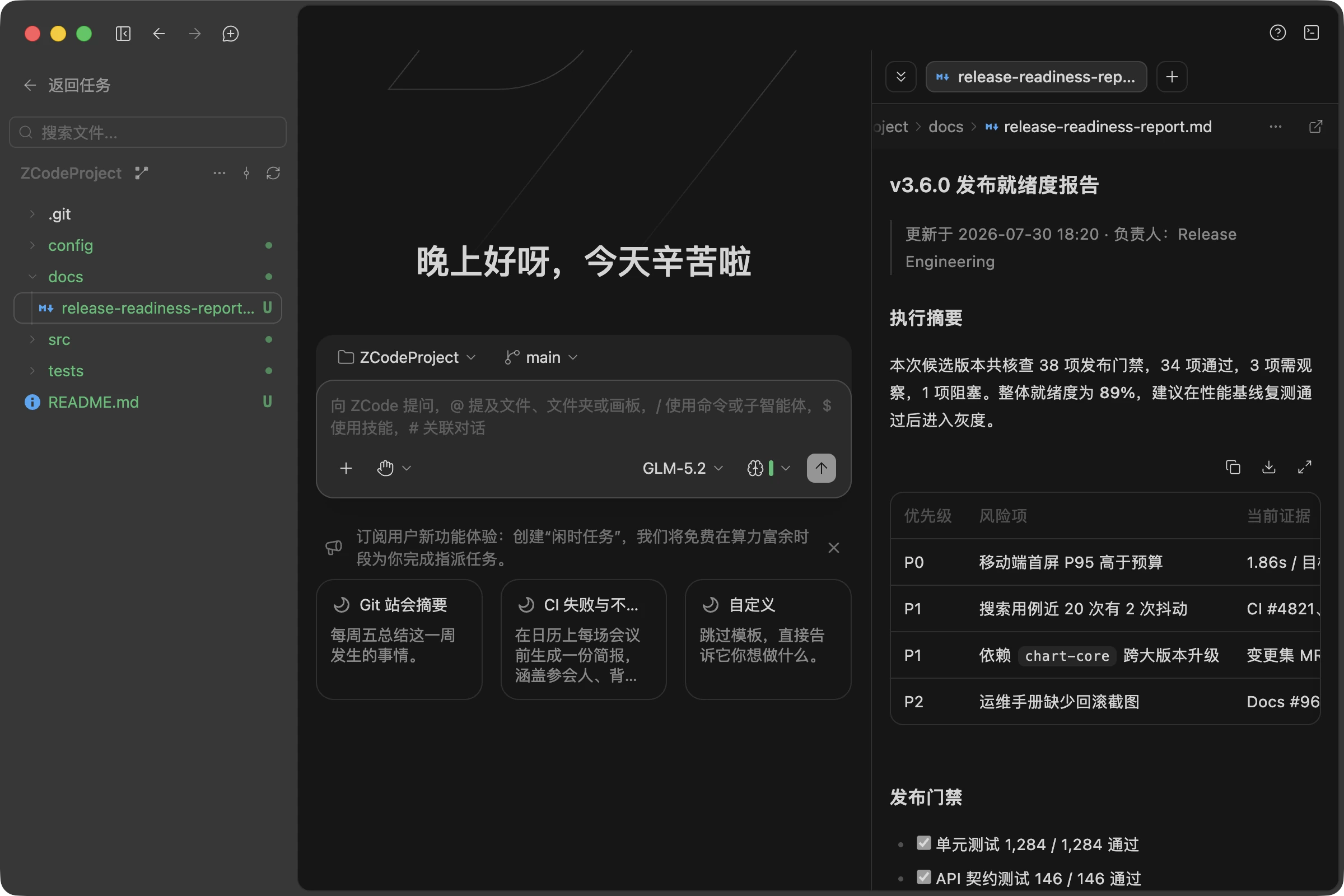
PDF 支持翻页、跳页和缩放(Command / Ctrl + 滚轮可以按指针位置连续缩放),文字能选中复制。它是只读的,不提供编辑和批注。
HTML 文件 在文件树里右键选择 用内置浏览器打开,会在浏览器面板里新开一个标签渲染它。这个菜单项只在本地工作区出现,远程工作区不提供。
对话里的内容也有对应的查看方式:
- Mermaid 图表:回复里的
mermaid代码块会直接渲染成图,点右上角的放大按钮或双击图表可以打开大图,支持缩放、拖拽平移,Esc关闭。消息还在输出时会先显示源码,写完才切换成图。 - 图片:Markdown 图片可以点开预览,连续多张会自动排成图集,用左右箭头或方向键翻看,支持缩放、拖拽和 下载当前这张。
- 表格:Markdown 表格自带工具栏,可以 复制成 Markdown、下载成 CSV,或者打开一个更大的预览窗口(滚动时表头吸顶)。很宽的表格还能展开滚动区域,让它横向占用更多空间,再点一次收回。
命令行与调试
右上角的终端按钮或 Command + J 可以打开命令行面板。你可以在同一个工作区里运行构建、测试、启动服务、查看日志,再把结果继续交给 Agent 分析。命令行面板也集成在预览面板中,可以边看预览边执行命令。
内置浏览器也提供调试工具入口,适合前端项目在预览页面的同时检查 DOM、控制台输出和样式问题。
后台执行长命令
启动开发服务器、跑一整套测试这类耗时命令,Agent 可以放到后台执行:命令继续跑,当前回合不必等它结束,你可以接着提问或让 Agent 做别的事,需要时再回来查看输出。子智能体 同样支持后台执行。
增强的 Find 和 Grep
在大仓库里搜东西容易慢,而且结果还取决于你机器上装的是哪个版本的 find 和 grep。ZCode 自带了更快的替代品,Agent 默认就用它们,搜得更快,各台机器上的表现也一致。
这项设置在 设置 → 常规 → 增强 Find 和 Grep,默认开启。改完要 新建会话才生效,正在进行的会话保持原样;Windows 上只替换 grep,find 保持系统原样。远程工作区(WSL / SSH / Docker)暂不适用。
远程接入
ZCode 的远程接入分两类。远程开发 决定代码和命令在哪台机器上跑;Remote Control 和 Bot Channel 则是你人不在电脑前时的操作入口,控制的都是桌面端已有的会话。
远程开发
通过 SSH 主机或 Docker 容器打开工作区,让 Agent 在目标环境里执行。
Remote Control
通过手机扫码接入当前 ZCode 工作区。
Bot Channel
通过 Bot Channel 从聊天工具打开工作区。