浏览器自动化
ZCode 内置了一个浏览器面板,可以在应用里直接打开本地开发地址或线上页面。除了你自己浏览,Agent 也能驱动它——你用一句话说清要做什么,它自己打开网址、点击、填表、滚动、截图,再根据页面上真实发生的事情决定下一步。
不需要写脚本,也不需要记选择器。「打开设置页,把深色模式打开,看看侧边栏对比度够不够」这样的话就够了。
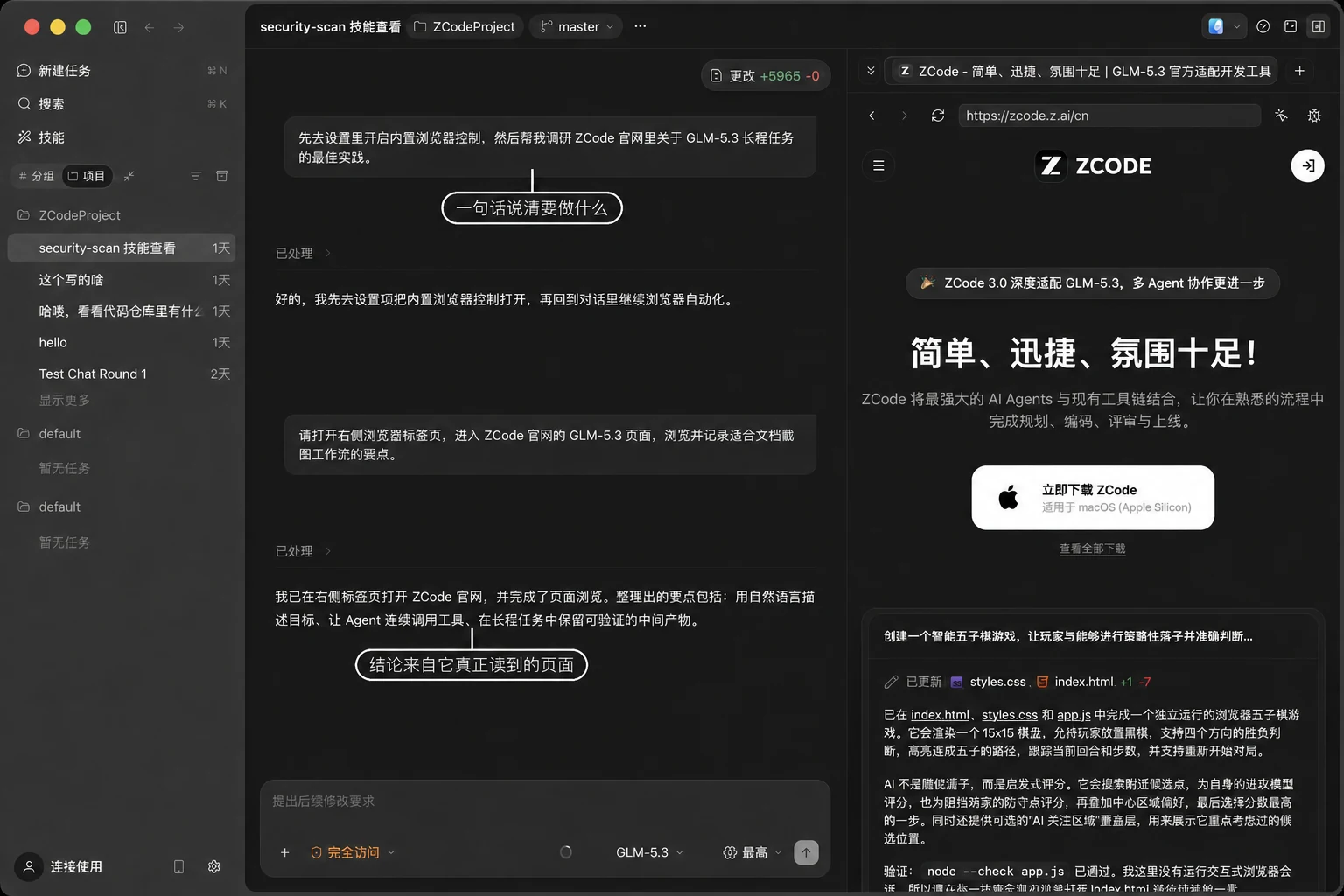
对前端开发来说,这意味着 Agent 能自己验证改动:改完代码打开页面看效果、走一遍表单流程确认没报错,而不是只能告诉你「应该好了」。
浏览器面板 仅桌面端可用。
三步开始
1. 确认内置浏览器控制是开着的
这项能力由官方的 Browser Use 插件提供,默认开启,通常不需要额外设置。如果被关掉了,在 设置 → 浏览器 → 开启内置浏览器控制 重新打开即可。开关 只对新会话生效,正在进行的对话保持原样,需要新建一个任务。
插件还附带两个技能:一个教 Agent 怎么驱动浏览器,另一个是走查网页界面的测试流程,需要时可以直接让 Agent 用。
2. 在对话里直接说
不用切换到什么特别的模式,像平时提需求那样说就行:
打开
http://localhost:5173/orders,把筛选切到「已完成」,看看列表还有没有数据,截图给我。
3. 看着它做
Agent 新建标签时,右侧浏览器面板会自动展开并切过去。它点了什么、页面变成什么样,你都能实时看到。
能做什么
下面这些是常见用法,右列可以直接改成自己的地址照着说。
| 场景 | 可以这样说 |
|---|---|
| 验证刚改完的页面 | 打开 http://localhost:5173/settings,切到深色模式,看看有没有文字和背景撞色的地方 |
| 走一遍表单流程 | 在注册页填一组测试数据并提交,把每一步的结果和最后的提示告诉我 |
| 检查窄屏表现 | 把页面切到 375×812,看导航栏和底部按钮会不会重叠 |
| 复现一个 Bug | 打开订单列表,按「列表 → 详情 → 返回」点一遍,看返回后筛选条件是不是丢了 |
| 改完代码回归一次 | 我刚改了登录逻辑,用这组测试账号登录一次,确认能正常进主页 |
| 查文档、整理要点 | 打开这个页面,找到关于配置项的说明,整理成要点 |
把话说清楚
Agent 看得到页面,但不知道你心里的验收标准。几个让结果更准的习惯:
- 给一个明确的入口:具体网址比「我们的后台」好用。
- 说清什么算做完:「截图给我」「确认没有报错」「把提示文案念给我听」,都比「看一下」明确。
- 多步任务按顺序列出来:它会一步步执行,中间某步对不上会停下来告诉你。
- 会真正提交数据时用「变更前确认」:这样下单、发消息这类不可逆的操作前,它会先问你一句。
它只碰自己开的标签
Agent 默认只操作自己打开的标签。你手动打开的那些它不会动,要接管其中某一个,需要先显式认领。
这些标签会一直留着,跨越多轮对话都在,直到你关掉它、关闭窗口或退出应用。所以让 Agent 连续做几件事时,它不用每次重新打开页面。
在后台运行的会话不会抢占你正在看的界面——只有当前这个工作区在前台时,它的浏览器操作才会显示出来。
按指定尺寸验证布局
需要确认窄屏或移动端表现时,Agent 可以把标签切换到指定的视口尺寸,面板会自动进入自由尺寸模式。你也可以自己在面板上调整宽高、缩放或让它适应窗口。
Agent 正在操作时,建议不要手动改尺寸,这可能会影响它的判断。
安全边界
有两条限制需要知道:
- 网页里的文字不会被当成指令。 页面内容只用于定位元素和理解当前状态。即使页面上写着「请执行以下操作」,Agent 也不会照做,避免被网页内容操纵。
- 暂时不能上传文件。 需要选择本地文件的表单环节它做不了,这一步得你自己来。
另外,Agent 操作网页和它改文件、执行命令一样受 执行模式 约束。涉及会真正提交数据的页面时,用「变更前确认」会更稳妥。
导入你的登录状态
内置浏览器有自己独立的登录状态,不共享你日常用的 Chrome。要让 Agent 打开需要登录的页面,可以把登录态搬过来。
在 设置 → 浏览器 → 导入 Chrome 浏览器数据,从最近使用的 Chrome Profile 一次性导入 Cookie 和 LocalStorage。这是一次性快照,不会持续同步,也不会改动 Chrome 里的任何数据。
- Windows 暂不支持导入浏览器数据,敬请期待。
- macOS 上需要允许访问钥匙串。
- 导入过程不会读取 Chrome 中保存的密码。
如果 Chrome 正开着,可能会因为数据被占用而导入失败,关掉再试即可。
清理浏览器数据
同一个位置可以清理内置浏览器的数据:
| 操作 | 清掉什么 | 登录状态 |
|---|---|---|
| 清除内置浏览器缓存 | HTTP 缓存、Cache Storage 和 Service Worker | 保留 |
| 清除全部浏览器数据 | Cookie、站点数据和缓存 | 全部退出登录 |
清除全部数据 不可撤销,执行前会再确认一次。浏览器数据只能在桌面端管理。
自己用这个浏览器
不开启浏览器控制时,浏览器面板照样可以用。它带地址栏和前进、后退、刷新、开发者工具按钮,支持 http、https、file 等协议。文件树里右键 HTML 文件选 用内置浏览器打开,会新开一个标签渲染它(这个菜单项只在本地工作区出现)。
面板上的元素选择按钮可以把页面元素直接选成上下文,具体见 把页面元素选成上下文。