闲时任务
不是所有任务都需要马上开始。整理一份代码库分析、批量补一轮注释、跑一遍文档同步检查——这类工作晚几个小时拿到结果并不影响什么。
闲时任务 就是为这种场景准备的:你提交任务后它进入全局队列,等到算力富余时段自动执行,过程免费,不消耗你的订阅套餐额度。
逐步开放中。 闲时任务目前面向订阅用户分批开放,你的客户端里可能暂时看不到相关入口。功能全量开放后本说明会移除。
和 定时任务 的区别很清楚:定时任务由你指定时间、可以反复执行;闲时任务不排时间表、只跑一次,什么时候开始由队列决定。
使用前提
闲时任务需要有效的 Coding Plan 订阅。ZAI 与 BigModel 的个人版 Coding Plan 都可以使用;Start Plan 和纯 API Key 模式不支持。团队套餐的支持正在开放中,当前选中团队套餐连接时可能无法创建,请暂时切换到个人套餐。
如果你还没有订阅,点击闲时任务入口时会提示升级;如果订阅正常但没有选中对应的模型连接,提交按钮会保持禁用并给出提示——先在 连接模型 里选好连接即可。
如果界面提示「暂时无法确认创建资格,请刷新后重试」,说明资格校验请求还在进行中或暂时失败(例如网络波动),不代表你的账号没有资格——刷新页面或稍后再试即可。
创建闲时任务
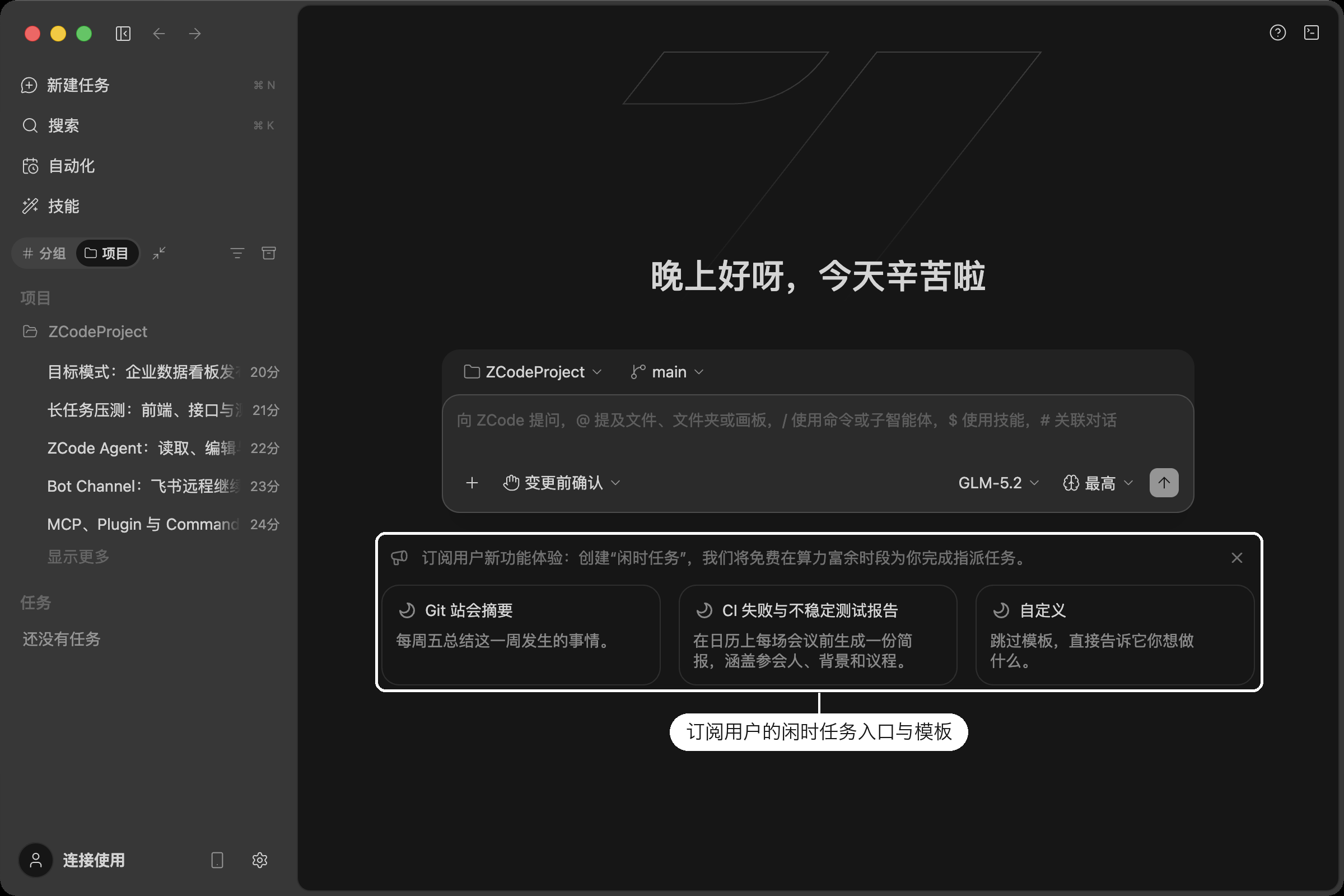
在左侧边栏点击 自动化,切到 闲时任务 标签,点击 创建闲时任务。也可以在新建任务首页直接使用闲时任务模板,点击后会预填好指令带你进入创建页。
表单需要填写:
| 字段 | 说明 |
|---|---|
| 任务标题 | 默认为「Untitled」,建议改成能一眼认出的名字 |
| 指令 | 任务的全部内容。因为是无人值守执行,指令要尽量完整、自足 |
| 项目 | 只能选当前窗口已打开的本地项目,创建后不可修改 |
| 权限 | 和会话一样的四档执行模式,默认「变更前确认」 |
| 模型 / 推理强度 | 从闲时任务可用的模型列表中选择 |
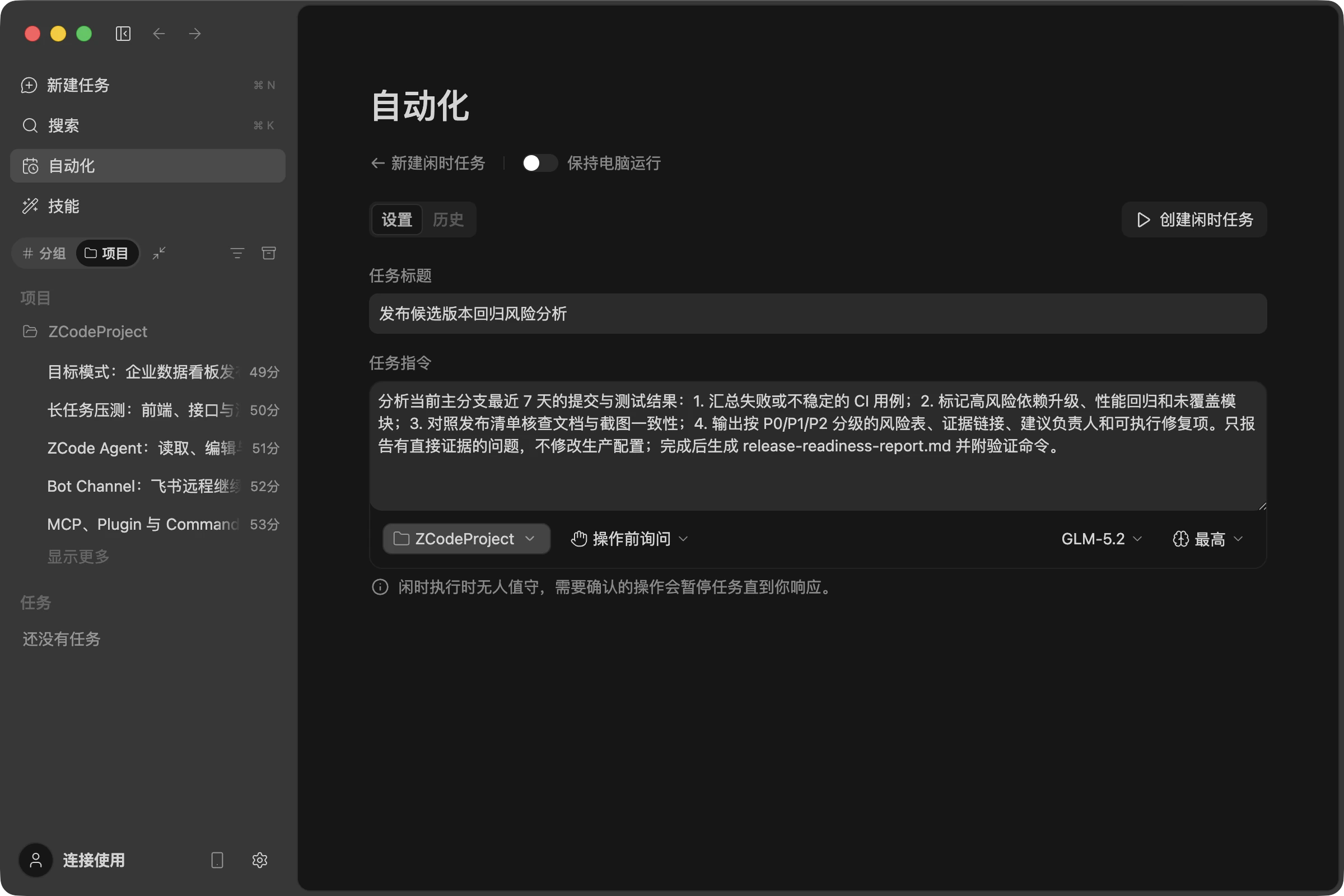
指令写得越完整,无人值守时跑出来的结果越接近预期——上图的例子把要分析什么、输出成什么格式、怎么验证都交代清楚了,可以作为参考。
因为任务在你不盯着的时候执行,建议先提交一次 Git commit 再创建任务,这样对结果不满意时可以干净地回退。
排队与执行
提交后任务进入 全局队列,按创建时间先来先到排,任务卡片上会显示当前排到第几位。
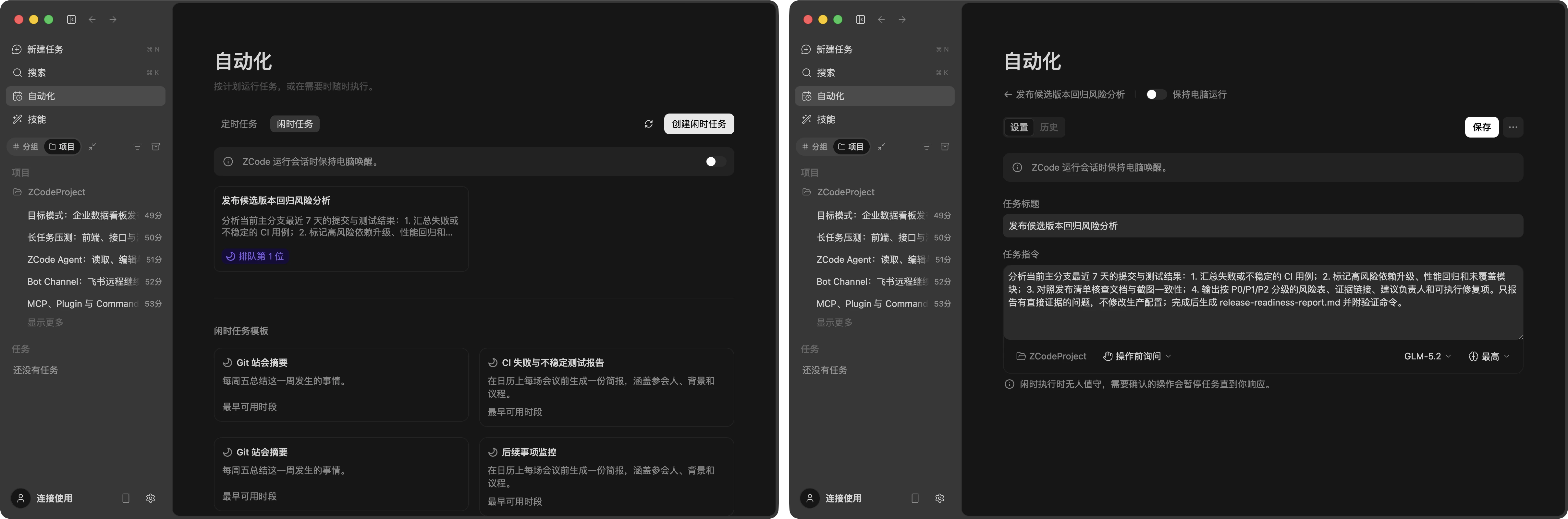
排队期间不用干等:点开任务能核对刚才填的配置,发现写漏了直接改;列表下方的模板也一直可用,随手再排一个进去。
轮到你的任务时它自动开始执行,状态变为「执行中」。整个过程有几个特点:
- 无需你在场:任务在后台跑,你可以继续做别的事,甚至关掉这个项目的会话。
- 长任务接着跑:单次执行有时长上限,到点后任务会回到队列,下次 接着原来的会话继续,不会从头再来。应用重启也不会丢。
- 不承诺具体时间:队列取决于整体算力余量,界面不会给出「预计几点开始」这类估算。任务会一直等下去,直到轮到它——如果不想再等,取消即可。
执行期间如果 Agent 遇到需要确认的操作,会像普通会话一样在会话里等你响应,任务状态保持「执行中」。
免费范围与计费边界
免费覆盖整个自动执行过程:任务自动执行期间的每一次模型请求——包括工具调用循环、自动上下文压缩、以及前台派发的子智能体——都走闲时专用通道,不消耗你的套餐额度。长任务分段续跑时,每个续跑段同样免费。
你主动发的消息不免费:任务执行中或执行后,你在同一会话里补充的任何消息(包括「继续」「立即处理」这类催促),都会按你当前选择的模型正常计入套餐额度。免费额度只覆盖闲时队列自动派发的执行,不覆盖你自己发出的消息——这是设计行为。
插话和打断不是一回事,计费也不一样。 闲时任务的会话没有锁定,执行期间你可以照常输入,但两种做法的后果不同:
- 不打断、直接输入:消息进入会话队列,等当前这一轮自动执行跑完才真正发出。这条消息以及它驱动的这一轮执行,按你当前选择的模型计入套餐额度;闲时任务本身不受影响,如果它还需要续跑,后面的自动分段照旧免费。
- 按
Esc打断:当前这一轮自动执行被你收掉,闲时任务随之进入终态,不会再回队列自动续跑。之后你在这个会话里继续做的一切都是普通付费对话——这就是「自己接管」,用的是你自己的模型和套餐额度。
权限确认不算接管:无人值守期间弹出的操作确认,你点批准或拒绝都仍在这一轮自动执行之内,继续走闲时免费通道,不会因为「是人点的」就变成付费。
提示:只想看任务进行到哪一步,直接点开会话查看即可,纯查看不产生消耗。确实需要改要求时,把新要求写成一个新的闲时任务重新排队,比打断当前任务更划算;具体消耗可以在使用统计里核对。
执行期间,会话界面始终显示你自己配置的模型;闲时通道实际使用的执行模型由服务端统一指定,不影响你的模型设置,执行结束后一切照旧。如果你在日志里看到模型被临时切换的记录,属于正常机制。
两条与子智能体相关的限制:
- 闲时任务执行中可以正常使用前台子智能体(同样免费)。
- 不支持后台子智能体。Agent 尝试后台派发会收到明确报错;如果你的自定义子智能体配置了后台执行(
background: true),在闲时任务里会调用失败。
管理任务
任务有六种状态:排队中、已暂停、执行中、已完成、失败、已取消。卡片右上角的菜单随状态变化:
| 当前状态 | 可用操作 |
|---|---|
| 排队中 | 暂停、删除 |
| 已暂停 | 继续、删除 |
| 执行中 | 取消 |
暂停会保留任务但停止派发。需要注意:暂停太久的任务会被放回队列重新排队,位次可能因此往后。
任务失败后不会自动重试,你可以检查指令和配置后重新提交一个新任务。已经完成的文件修改在任何情况下都不会自动回滚。
在侧栏查看
已经开始执行过的闲时任务,会在左侧边栏的 闲时任务 分组里出现一行,行尾带月亮标识。点击可以进入对应会话查看 Agent 做了什么。
还在排队和已暂停的任务不会出现在侧栏,它们只在自动化页面管理。
运行历史
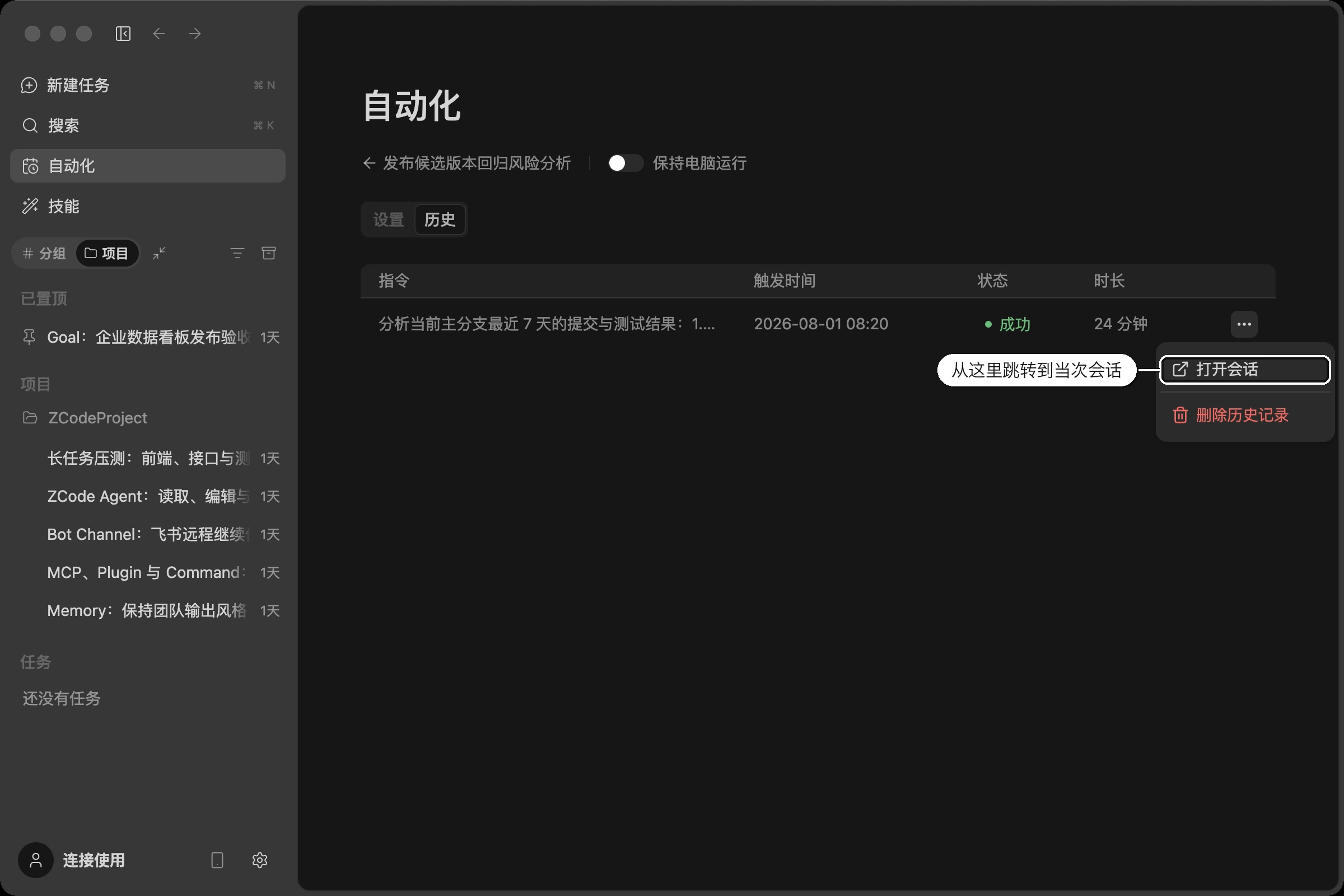
任务详情页可以在 设置 / 历史 之间切换。因为闲时任务只跑一次,历史里最多一条记录,显示执行结果并支持跳转到对应会话。
需要注意的限制
电脑需要保持唤醒。 与定时任务一样,闲时任务在你的电脑上执行。机器睡眠期间不会推进,但也不会因此丢失——恢复后继续排队。如果希望它在夜间跑完,请打开自动化页面的 保持唤醒 开关。
每天能创建的数量有上限。 额度用完后创建按钮会置灰,鼠标悬停能看到多久之后恢复,到点自动放开。
只支持桌面端本地项目。 当前版本不支持远程工作区,手机端远程控制界面也不显示自动化相关内容。