SSH 远程连接支持(Beta)
在远程服务器上使用 Z Code 进行编程,代码存储和执行都在服务器端,本地设备只负责显示和交互。
何时使用
在以下场景中,SSH 远程连接可以提供更好的体验:
-
当你需要在云服务器或远程 Linux 机器上开发时 — 直接连接服务器编辑代码,无需在本地和服务器之间来回同步文件。
-
当你的项目需要特定的服务器环境时 — 比如需要高性能 GPU、特定的 Linux 发行版、或者大内存机器,直接在目标环境中开发和测试。
-
当你使用 ARM 架构的服务器时 — 现已支持 Linux x86_64/ Linux ARM64(aarch64)/Mac OS(amd64 和 arm64)架构。
PS: Linux 目前支持的是 Ubuntu 发行版
工作方式
SSH 远程连接通过标准 SSH 协议连接到远程服务器:
- 本地设备:负责显示界面和接收你的输入
- 远程服务器:执行所有代码操作、文件读写、终端命令等
支持两种认证方式:
- 密码认证:使用服务器账号密码登录
- SSH 密钥认证:使用本地的 SSH 私钥文件(默认路径
~/.ssh/id_rsa)
支持的系统架构:
- Linux x86_64(Intel/AMD64)
- Linux ARM64(aarch64)
- Mac OS(amd64 和 arm64)
快速上手
首次连接远程服务器
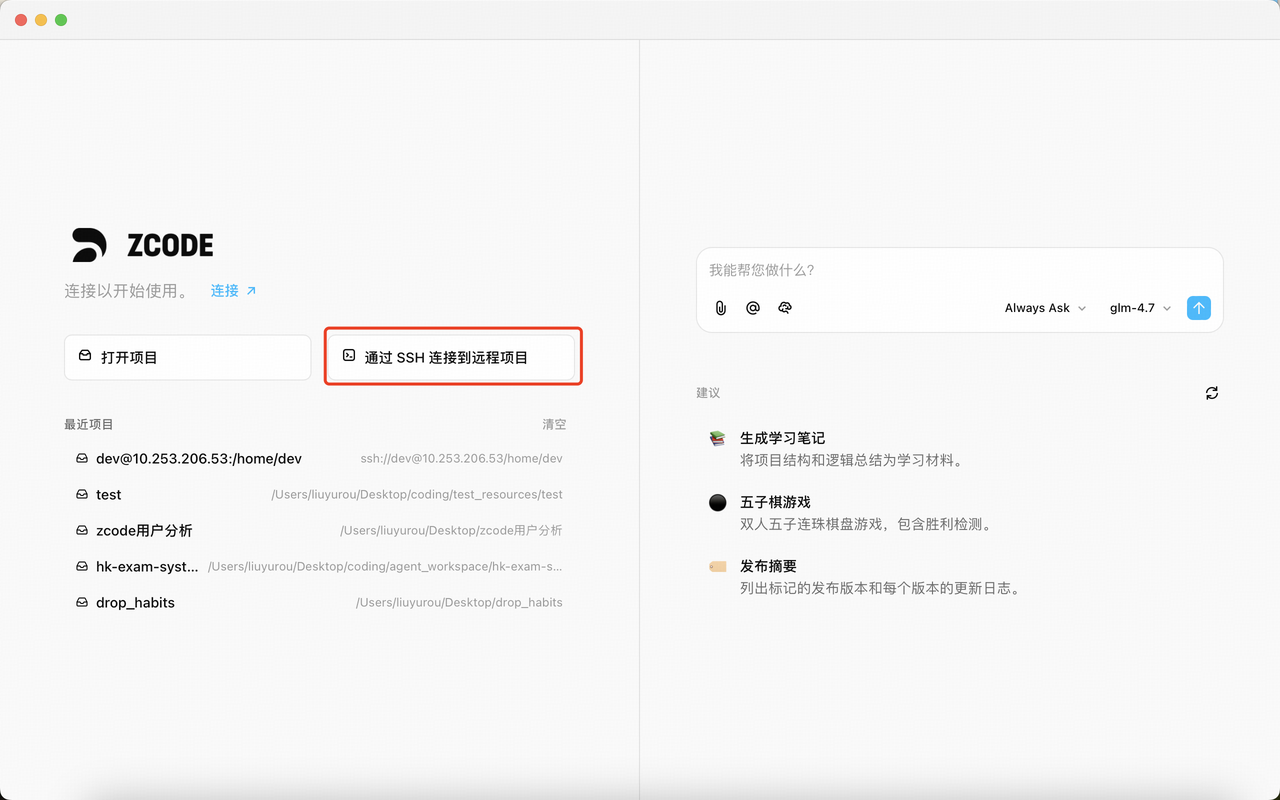
1. 打开 SSH 连接面板
在 Z Code 欢迎页面点击「通过 SSH 连接到远程项目」按钮:
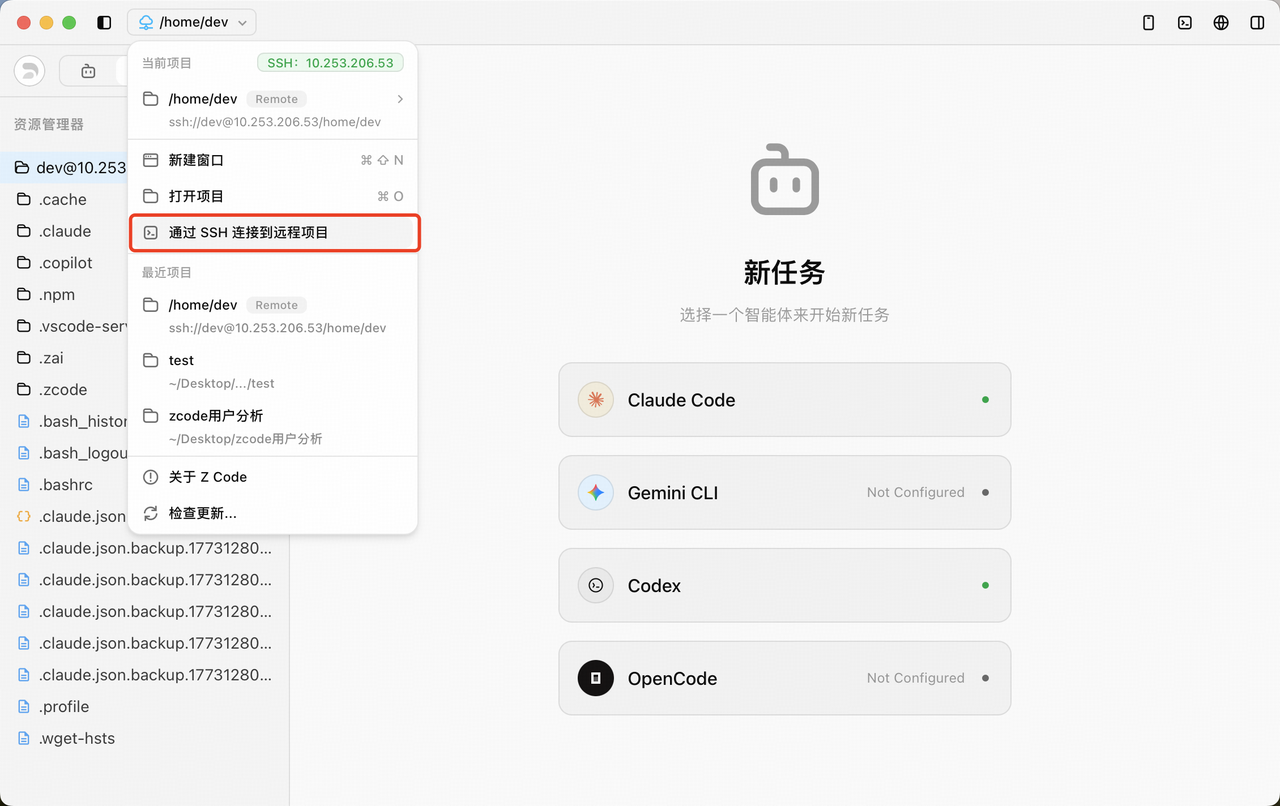
或在已打开项目时,点击左上角项目名称下拉菜单,选择「Connect Via SSH」:
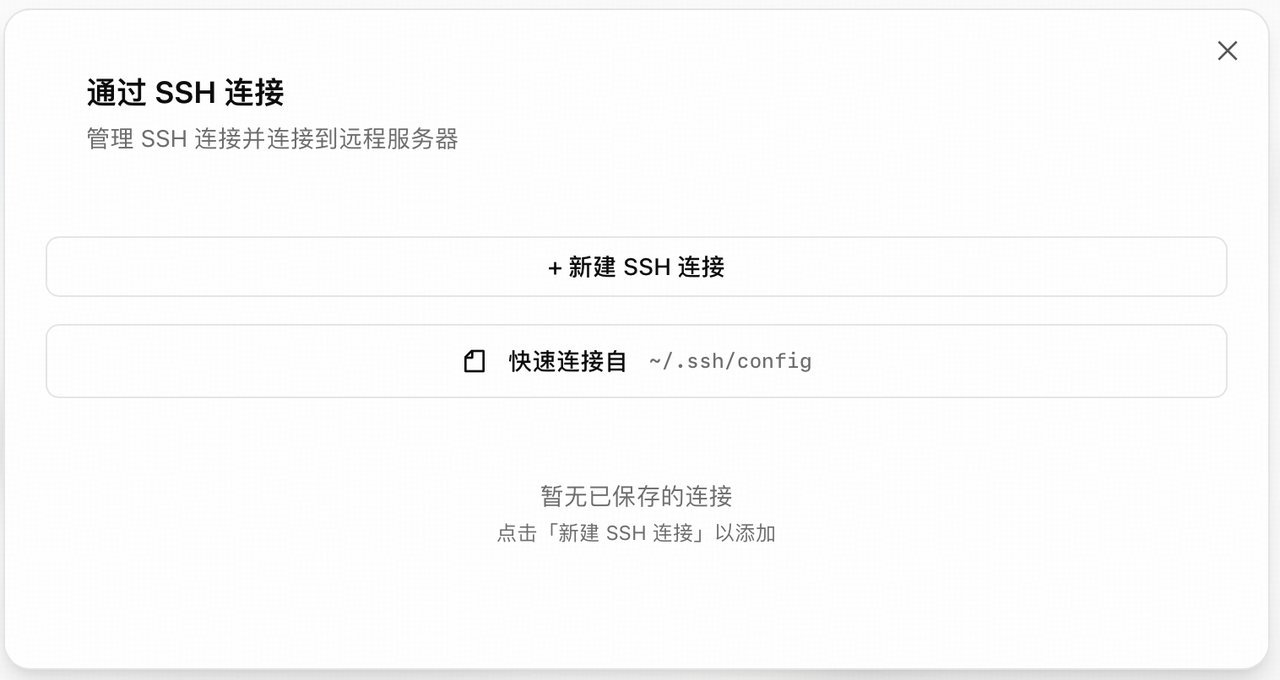
2. 创建 SSH 连接配置
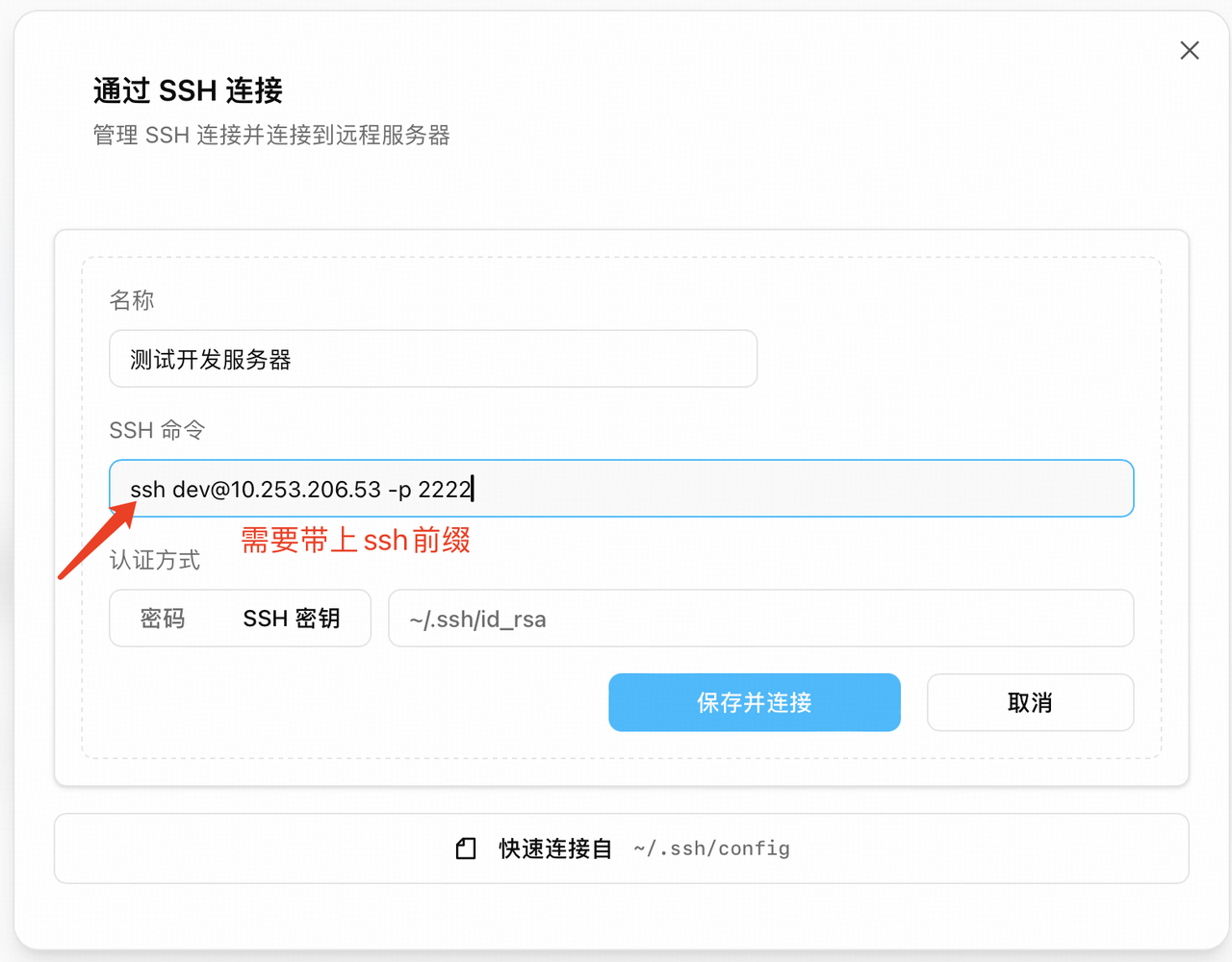
点击「+ 新建 SSH 连接」,填写连接信息:
- 名称:给这个连接起个易识别的名字(如:开发服务器、生产环境)
- SSH 命令:填写完整的 SSH 连接命令(如:
ssh dev@10.253.206.53 -p 2026) - 认证方式:选择「密码」或「SSH 密钥」
- 密码认证:输入服务器登录密码
- SSH 密钥:点击「Select SSH Key」选择私钥文件
3. 保存并连接
- 点击「保存并连接」按钮
- 等待连接建立(首次连接会在服务器上自动安装 Z Code 后端服务)
- 连接过程中可以查看进度反馈,也可以随时点击「取消」中断连接
4. 选择工作目录
连接成功后,在弹出的文件选择器中输入或选择服务器上的项目路径(如:/home/dev),点击「打开」进入远程项目。
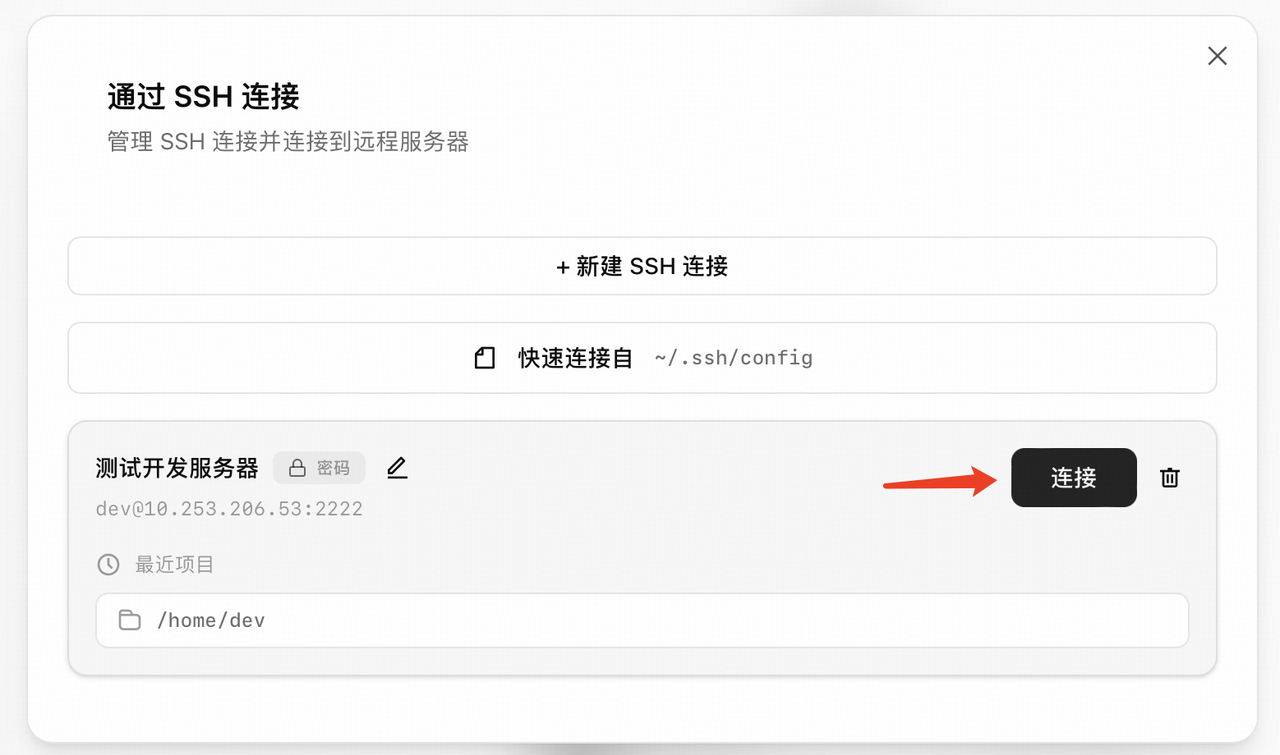
再次连接已保存的服务器
- 打开 SSH 连接面板
- 在连接列表中找到目标服务器卡片
- 点击「Connect」按钮直接连接
- 如果该服务器下有最近访问的项目路径,可以直接点击路径快速进入
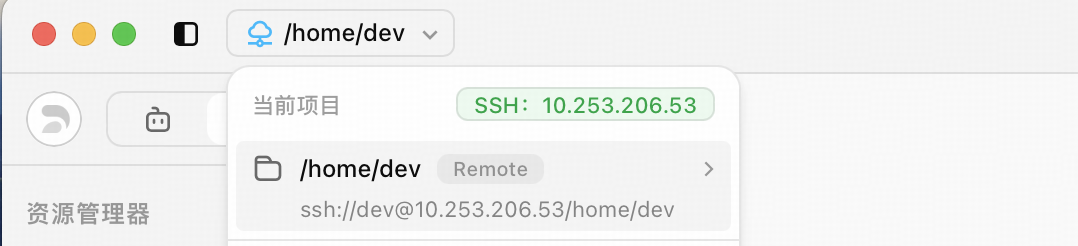
连接状态与可视化反馈
连接远程服务器后,Z Code 会在多个位置显示连接状态,让你随时了解当前环境:
新窗口左上角:
- 项目名称后显示「Remote」标签
- 连接成功时,显示蓝色图标
- 连接断开时,图标会变为警告状态,顶部显示「已断开 SSH 连接」提示


文件树顶部:
- 显示 Host 信息(如:SSH: 192.168.1.100:22)
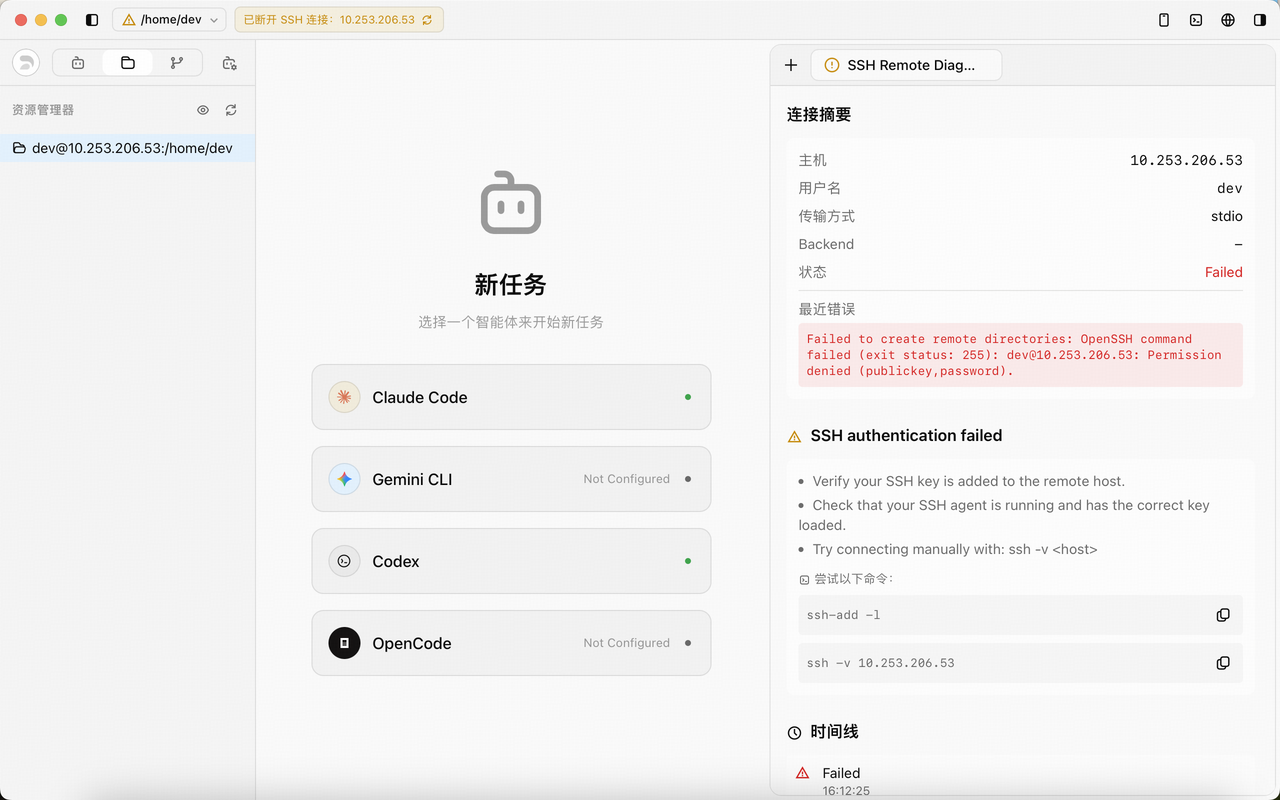
连接问题排查
连接失败怎么办?
点击「诊断」查看详细错误信息:
常见问题:
- 认证失败:检查密码或 SSH 密钥是否正确
- 连接超时:检查服务器 IP、端口是否正确,网络是否畅通
- 权限问题:确保你的账号有权限在服务器上安装软件
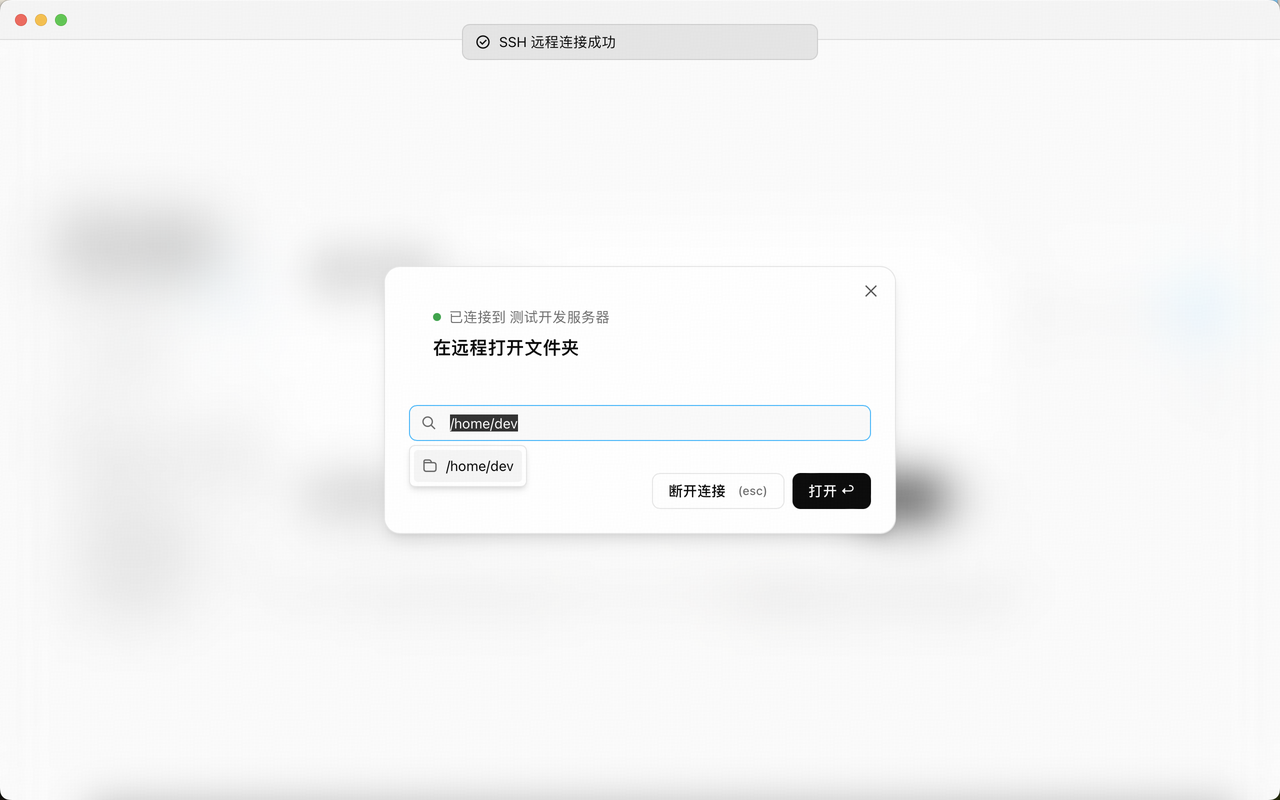
连接中断了怎么办?
如果远程连接意外断开:
- 界面顶部会显示「Disconnected」警告
- 文件树顶部的 Host 信息会变为黄色警告状态
- 重新点击「Connect Via SSH」按钮,选择对应的服务器重新连接即可
安装过程太慢可以取消吗?
可以。在连接和安装过程中:
- 进度条会实时显示当前步骤(如:「正在连接服务器...」「正在安装后端服务...」)
- 随时可以点击「取消」按钮中断操作
- 下次连接时,会重新下载
常见问题
SSH 连接会消耗我的本地资源吗?
不会。所有代码执行、文件操作都在远程服务器上进行,本地设备只负责显示界面和传输你的输入,资源消耗很小。
我可以同时连接多个远程服务器吗?
可以。你可以创建多个 SSH 连接配置,并在不同的 Z Code 窗口中打开不同的远程项目。
支持从 ~/.ssh/config 读取配置吗?
支持。点击「快速连接自」按钮,可以导入 ~/.ssh/config 文件中的连接配置。
Beta 版本意味着什么?
此功能仍在优化中,可能存在稳定性问题或连接中断的情况。我们建议:
- 重要代码及时提交到 Git
- 遇到问题时,通过「View logs」查看日志并反馈给我们
支持 Windows 吗?
目前仅支持 Linux 服务器(x86_64 和 ARM64 架构)和 Mac OS 服务器,暂不支持 Windows。