开始使用
Remote 远程开发
Z Code 远程开发功能让你从移动设备控制桌面开发会话,无需携带电脑也能随时响应紧急需求。当你在外出时收到线上问题反馈,可以直接通过移动设备继续桌面上的开发工作。

何时使用
在以下场景中,远程开发可以提供更好的体验:
-
当遇到紧急线上问题时 — 你可以立即从手机连接到桌面会话,查看错误日志、定位问题代码、执行修复命令,无需等到回到电脑前。
-
当你需要长时间运行开发任务时 — 启动代码重构或测试运行后,可以在手机端监控任务进度,无需守在电脑前。
工作原理
远程开发通过 WebSocket + Tauri 的中心化实时控制架构,将你桌面上的 Z Code 会话安全地传输到移动设备。桌面端作为服务端运行,移动设备通过浏览器作为控制端连接。
连接建立后,你可以在移动设备上看到桌面会话的实时画面,并通过文字输入与 Z Code 交互。所有代码操作仍在桌面端执行,移动端只负责会话内容的显示和输入,确保开发环境的一致性。
快速上手
启动远程开发服务
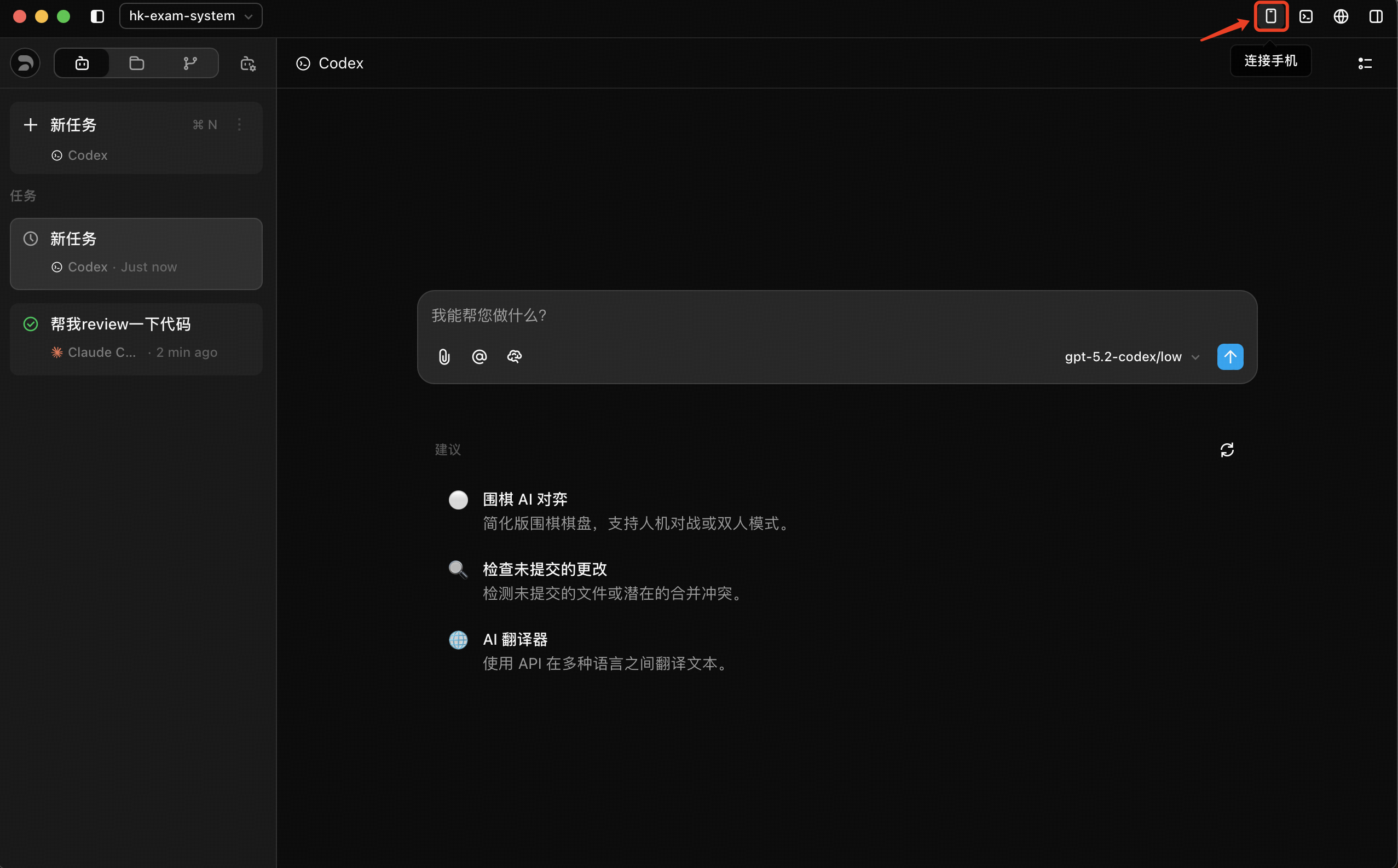
- 在桌面端 Z Code 中,点击右上角的"远程开发"图标。
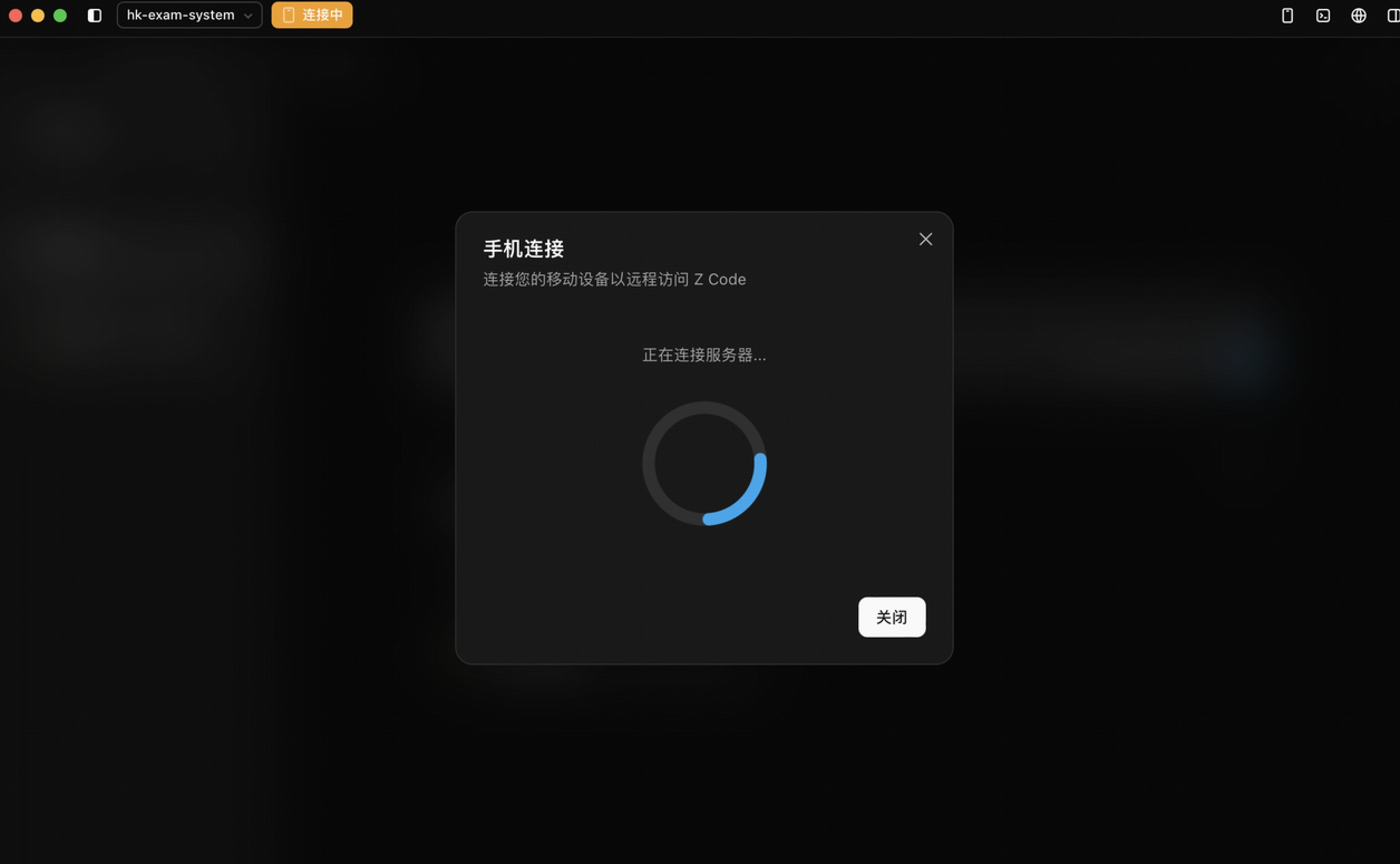
- 等待服务启动,屏幕会显示连接二维码。
- 扫描桌面端显示的二维码,或手动输入连接地址。

- 等待连接建立,移动设备屏幕会显示桌面会话画面。选择对应项目,开始对话。
结束远程开发服务
结束 Z Code 远程开发服务有三种方式:
- 在移动设备上关闭浏览器
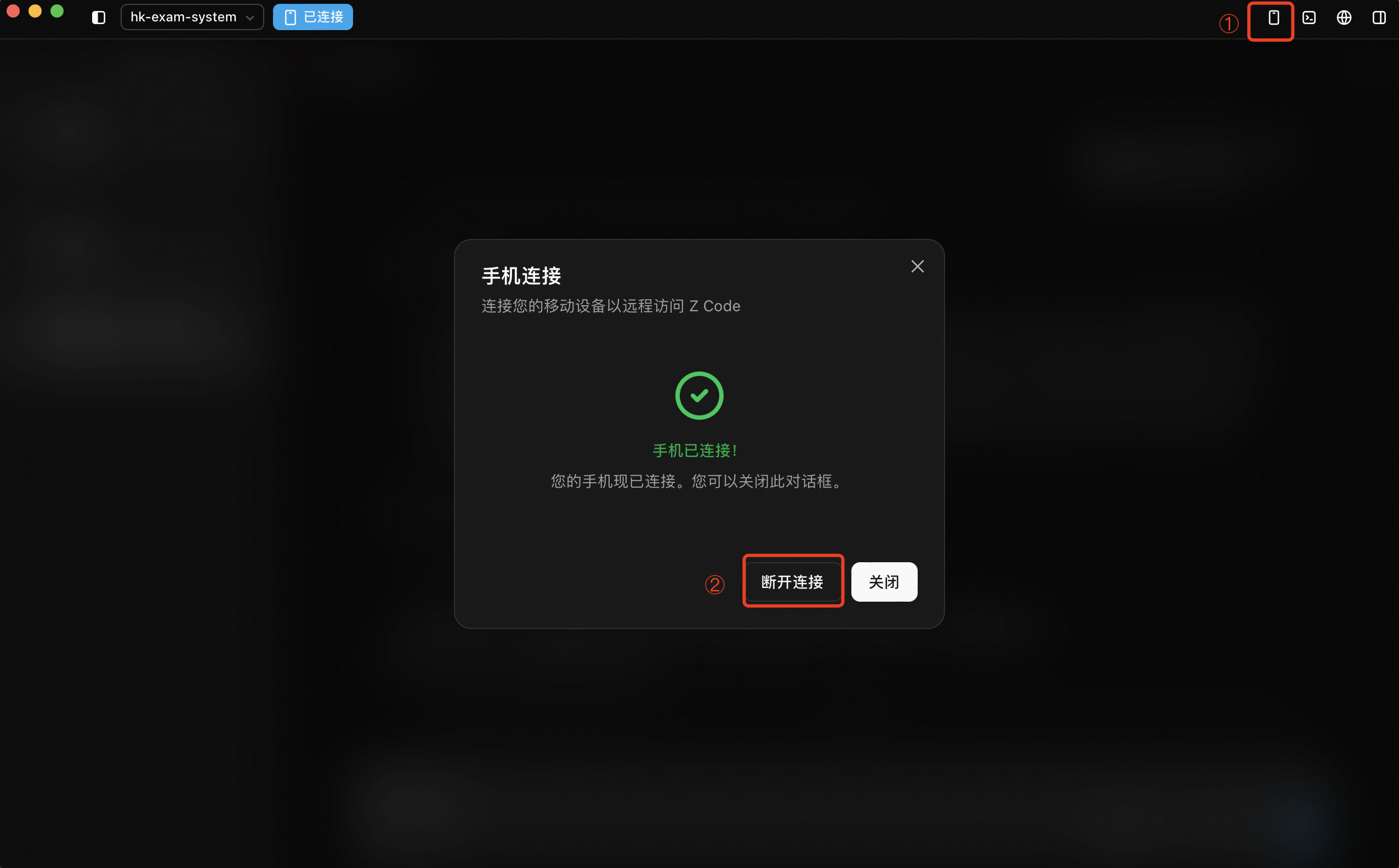
- 在桌面端选择"断开连接"
- Z Code 停止运行,连接自动断开
常见问题
桌面端关机后还能连接吗?
不能。远程开发需要桌面端保持运行状态。如果桌面关机或休眠,连接会中断。
支持同时连接多个移动设备吗?
目前支持一个桌面会话同时连接最多 1 个移动设备。