
核心功能
Output Style
每个人都有自己喜欢的沟通方式。Output Style 让你可以定义 AI 回复的语气、格式和表达习惯——无论你希望它像一个严谨的技术顾问,还是一个轻松的编程搭子,只需切换风格即可。
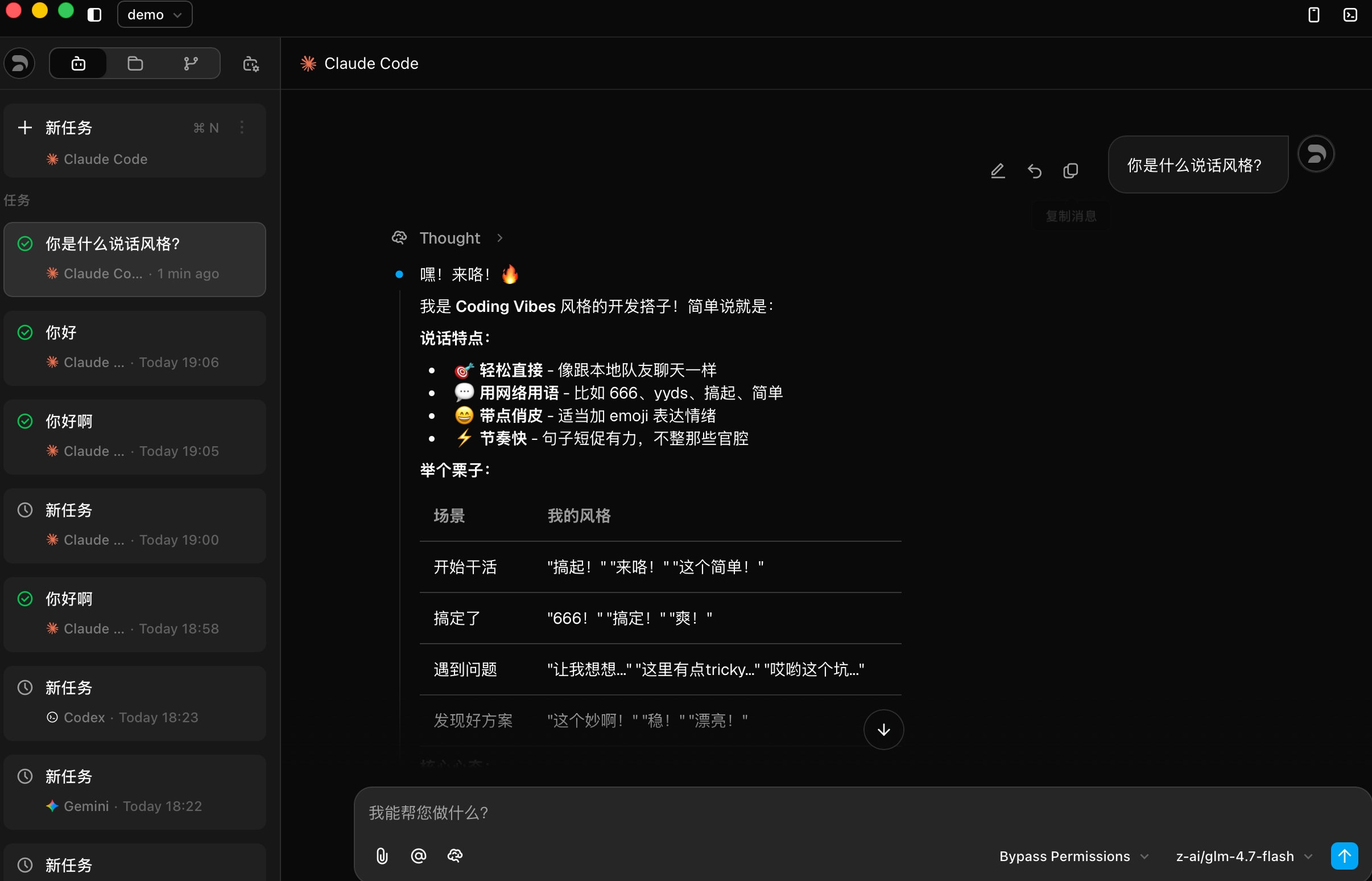
下面是选择 Coding Vibes 风格后的实际效果:
内置风格
ZCode 提供了几种开箱即用的风格,覆盖日常开发中最常见的场景:
| 风格 | 适合场景 | 说明 |
|---|---|---|
| Default | 日常开发 | 高效简洁,平衡专业性和可读性 |
| Explanatory | 理解原理 | 详细解释实现选择和代码库模式,适合代码审查 |
| Learning | 学习新技术 | 引导式教学,会暂停让你动手写代码练习 |
| Coding Vibes | 轻松编程 | 充满活力的开发搭子,用网络用语和 emoji 交流 |
| Structural Thinking | 架构设计 | 结构化思维,注重分层、模块化和清晰的接口设计 |
管理风格
在 Agents 设置 > 输出样式 面板中,你可以查看所有可用风格、切换当前风格、编辑或删除自定义风格。
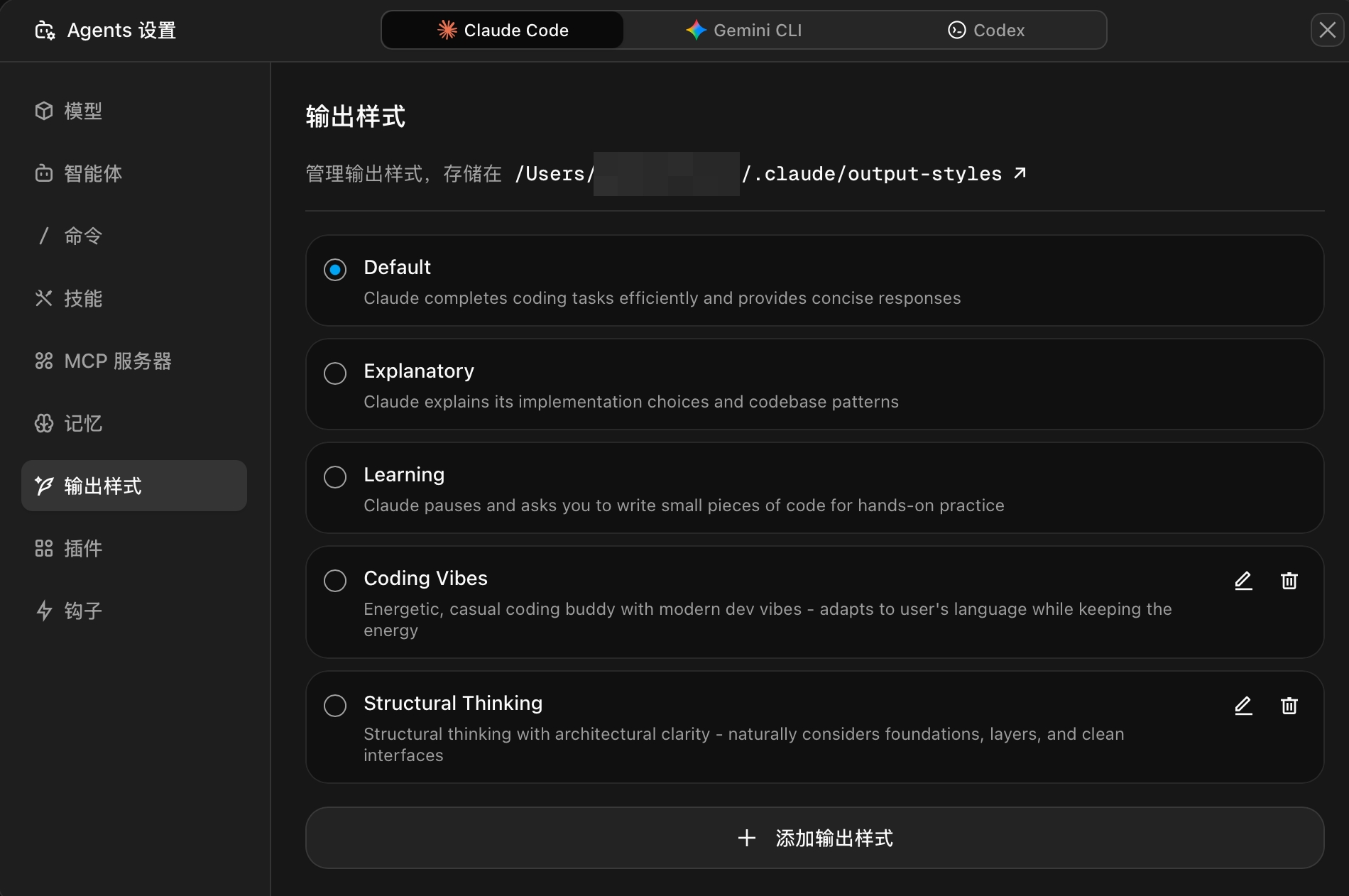
- 点击风格名称左侧的 单选按钮 即可切换当前使用的风格
- 自定义风格支持 编辑 和 删除 操作(内置风格不可修改)
- 风格配置文件存储在
~/.claude/output-styles/目录下
创建自定义风格
点击 + 添加输出样式 进入编辑器。风格配置使用 Markdown 文件格式,包含 frontmatter 元信息和正文指令两部分:

配置文件结构
---
name: My Custom Style
description: A brief description of what this style does
---

# Custom Style Instructions

You are an interactive CLI tool that helps users with
software engineering tasks. [Your custom instructions here...]

## Specific Behaviors

[Define how the assistant should behave in this style...]
字段说明
| 部分 | 是否必填 | 说明 |
|---|---|---|
| name | 必填 | 风格名称,显示在风格列表中 |
| description | 必填 | 简短描述,帮助快速了解风格特点 |
| 正文指令 | 必填 | 用 Markdown 编写的完整风格定义,包括语气、格式规范、行为准则等 |
提示:正文指令越详细,AI 的表现越贴合你的预期。建议包含具体的示例和场景说明。
使用建议
不同的工作场景适合不同的风格,以下是一些推荐搭配:
- 日常编码 → Default:快速高效,不废话
- 学习新框架 → Learning:手把手引导,边学边练
- 代码审查 / 架构讨论 → Structural Thinking:条理清晰,层次分明
- 深夜赶项目 → Coding Vibes:来点活力,让编程不那么枯燥
你也可以根据团队习惯创建专属风格,比如统一的代码注释风格、文档写作规范等。