
核心功能
输出样式
输出样式用来控制 Claude CLI 的回答风格。你可以为不同任务准备不同的表达方式,比如产品文档、代码评审、发版说明,之后在 ZCode 里直接切换。
当前输出样式功能仅支持 Claude CLI。如果你使用 ZCode Agent、Codex CLI、Gemini CLI 或 OpenCode CLI,这里的样式暂时不会影响对应框架。
管理样式
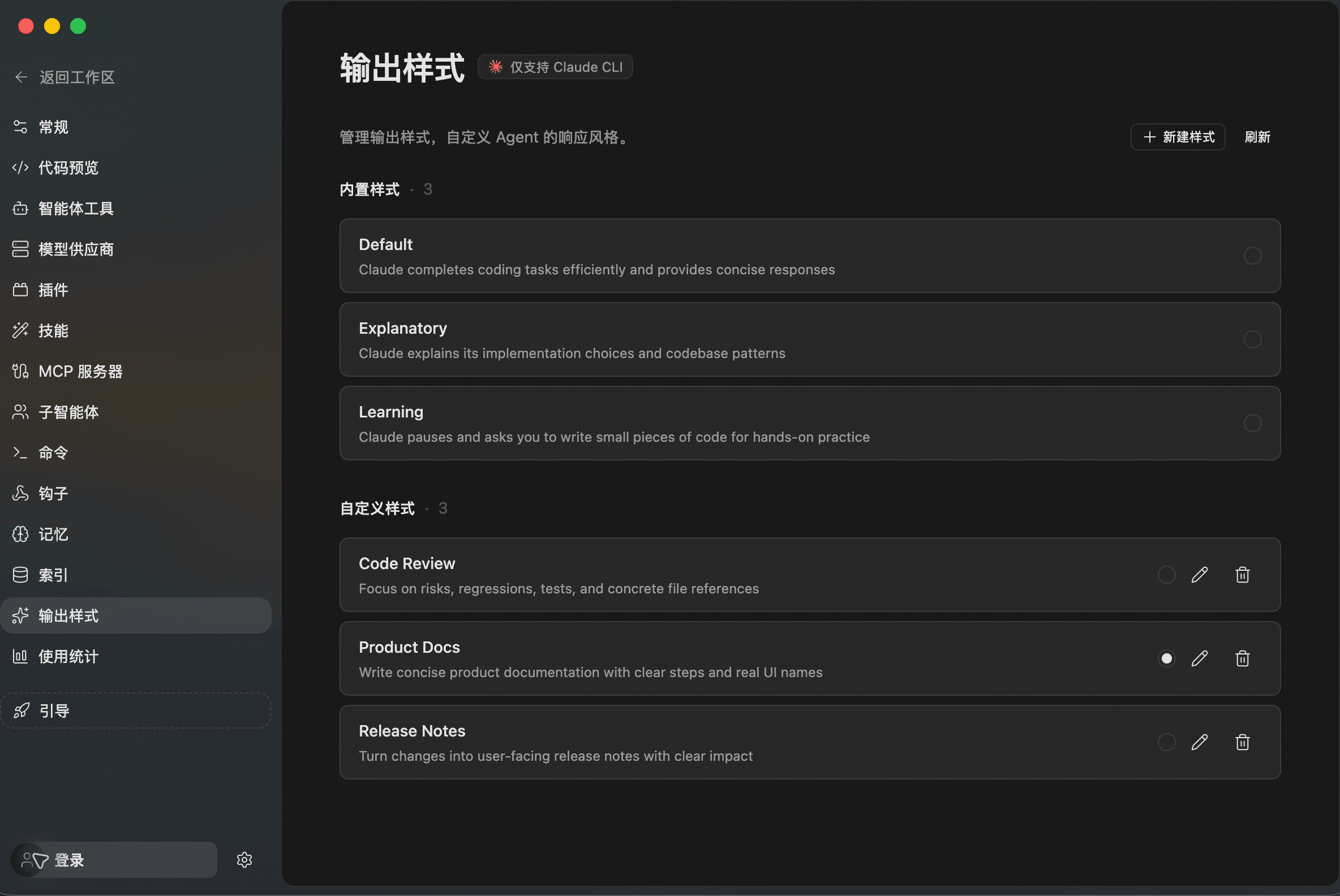
进入 设置 -> 输出样式 后,可以看到 Claude CLI 的内置样式和自定义样式。
内置样式包括:
- Default:简洁完成编码任务。
- Explanatory:解释实现选择和代码库模式。
- Learning:更适合边学边做的练习场景。
自定义样式来自 Claude CLI 的输出样式配置。列表右侧可以选择当前启用的样式,也可以编辑或删除自定义样式。上图里示例创建了 Product Docs、Code Review 和 Release Notes,分别适合文档、评审和发版说明。
新建样式
点击右上角 新建样式,按照模板填写 name、description 和样式说明,然后保存。
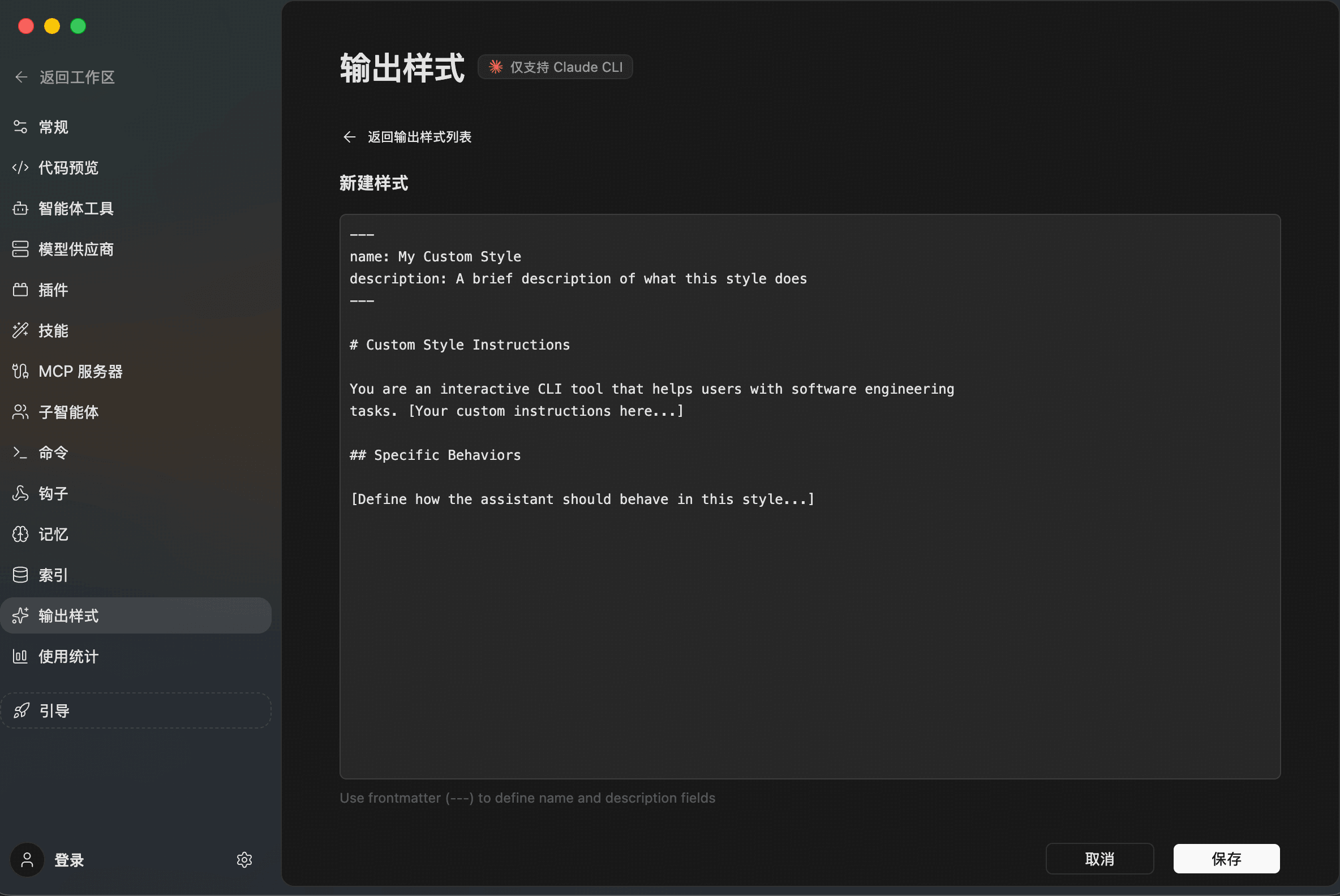
样式内容本质上是一段 Markdown 指令。建议写清楚这个样式适合什么场景、回答时应该怎么组织内容,以及需要避免什么。
示例:
name: Product Docs
description: Write concise product documentation with clear steps and real UI names

# Product Docs

Write in concise Chinese by default. Explain what the feature does,
when to use it, and how to operate it in ZCode. Prefer real interface
names and short step lists. Avoid long tutorial prose.
保存后回到列表,点击 刷新 确认样式已经出现。选择某个样式后,Claude CLI 后续回答会按这个风格输出。
适合创建的样式
- 产品文档:讲清楚功能是什么、怎么用、适用范围。
- 代码评审:优先输出风险、回归点、缺失测试和文件引用。
- 发版说明:把改动整理成用户能理解的发布内容。
- 排障报告:按现象、原因、处理动作和验证结果输出。
- 学习讲解:多解释关键概念,并保留练习提示。
如果只是一次性的回复要求,直接在对话里说明就够了;如果某种表达方式会反复使用,再沉淀成输出样式。