
开始使用
用户反馈与支持
为帮助技术团队更高效地定位并排查您遇到的问题,建议在反馈时提供详细的使用场景、操作路径以及相关的报错日志。您可以通过以下任意一种方式向我们反馈:
- 用户反馈表(飞书):填写 用户反馈表,适合一次性提交完整问题信息。
- 应用内反馈:从头像菜单、错误提示或任务顶部更多菜单进入,详见下方 应用内反馈入口。
- GitHub Issues:前往 zcode-feedback 提交 Issue,适合需要追踪进展、与团队公开讨论的问题。
应用内反馈入口
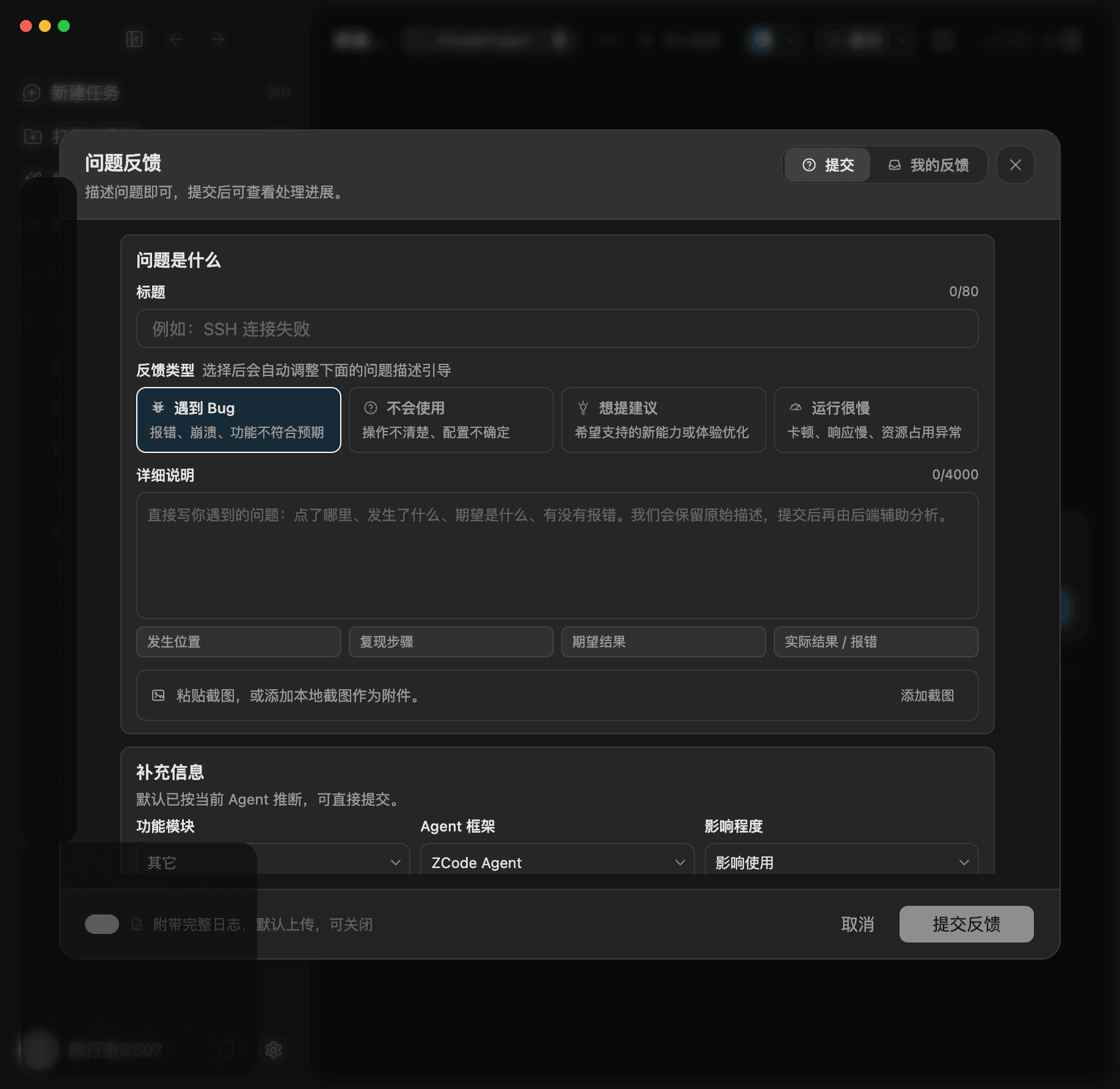
ZCode 内置了统一的「问题反馈」面板。你可以补充反馈类型、功能模块、Agent 框架、影响程度、问题描述,并按需附带截图和完整日志。
头像菜单入口
点击左下角头像,选择 问题反馈,适合主动提交使用问题、功能建议或体验反馈。
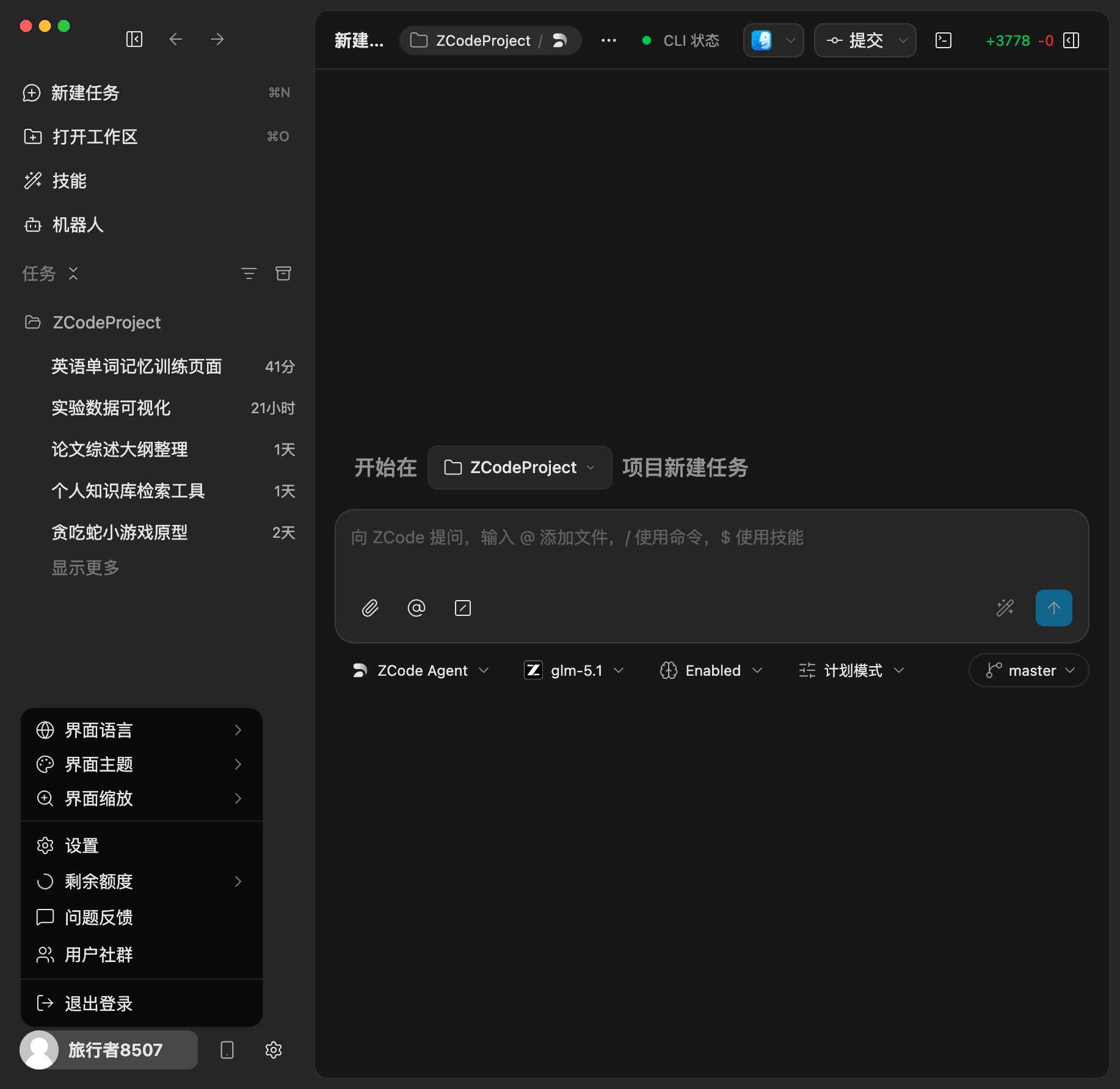
进入后会打开同一个「问题反馈」面板,可直接填写标题、详细说明和补充信息。
报错提示入口
如果页面出现错误提示,可以直接点击提示条里的 反馈问题。这种入口会自动带入报错摘要、最近错误详情、截图附件和当前 Agent 信息,适合反馈初始化失败、运行时报错等问题。
任务更多菜单入口
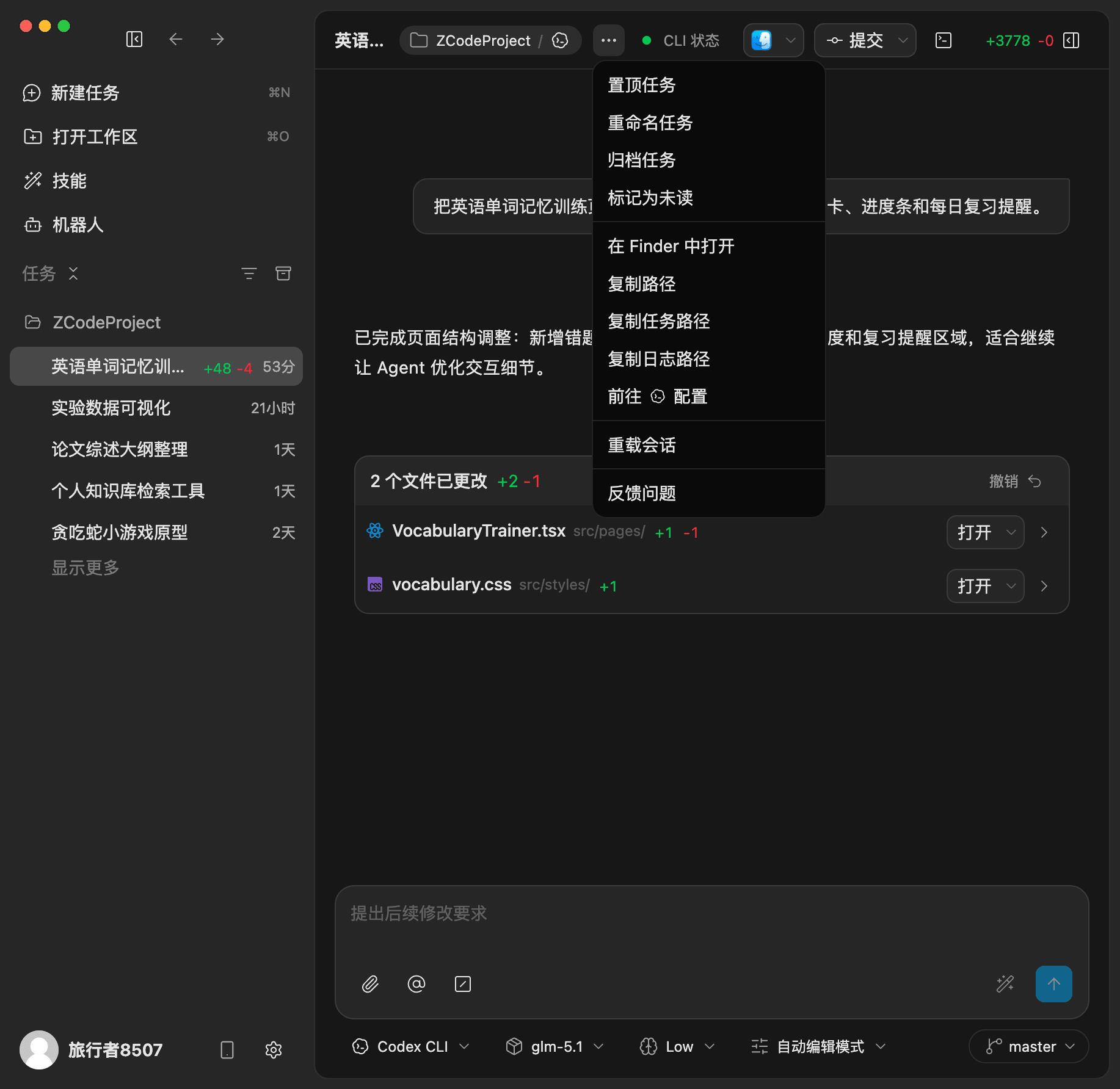
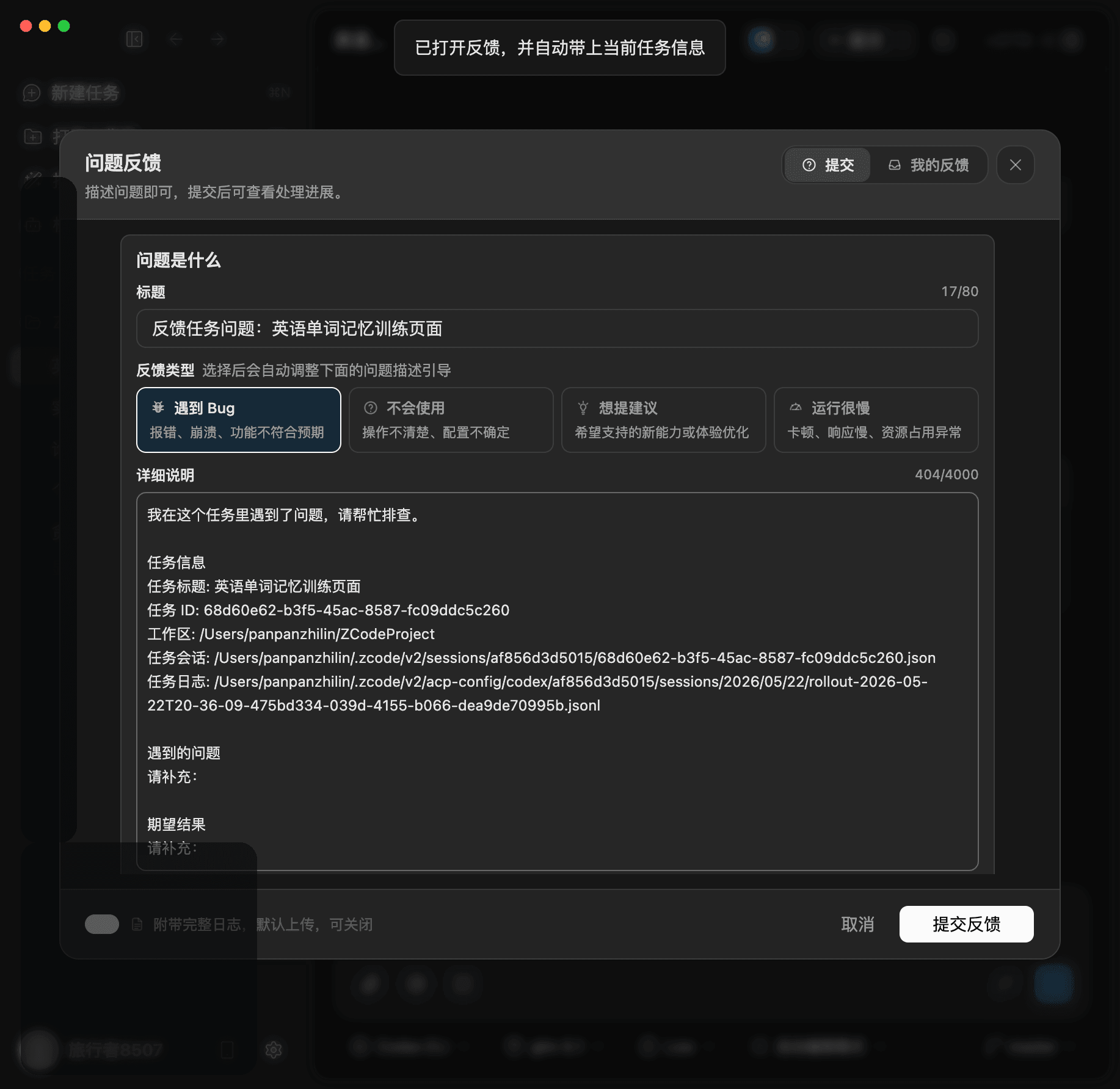
打开某个任务后,点击标题栏里的 ... 更多菜单,选择 反馈问题。这种入口会自动带入当前任务标题、任务 ID、工作区和会话文件位置,适合反馈某个任务里的异常表现。
GitHub Issue 提交格式
为方便我们快速复现和定位问题,建议在 zcode-feedback 提交 Issue 时按以下格式描述:
- 标题:一句话概括问题,例如「macOS 上启动后白屏」「Bot @ 触发任务无响应」。
- 使用环境:操作系统及版本、ZCode 版本、所接入的模型 / 服务(如 Z AI、Anthropic、自定义供应商等)。
- 复现步骤:分步骤说明如何稳定触发该问题,便于团队按相同路径复现。
- 期望表现 vs 实际表现:分别描述您期望发生的结果和实际看到的现象。
- 日志与截图:参照下方 如何打包日志 附上日志压缩包;如有截图、录屏请一并上传。
若您不确定属于 Bug 还是使用问题,也欢迎直接提交,团队会协助分类与处理。
如何打包日志?
推荐优先使用 ZCode 软件内置的 导出日志 功能;如果导出失败,再按下方说明手动定位日志目录。
macOS 系统
- 在 ZCode 软件内打开应用菜单。
- 点击 导出日志,按提示保存生成的日志压缩包。
- 将压缩包上传至反馈表中。
- 如果导出失败,可在 Finder 中选择 前往 -> 前往文件夹...,输入
~/.zcode后手动压缩logs文件夹。
Windows 系统
- 在 ZCode 软件内打开应用菜单。
- 点击 导出日志,按提示保存生成的日志压缩包。
- 将压缩包上传至反馈表中。
- 如果导出失败,可打开 文件资源管理器,在地址栏输入
%USERPROFILE%\\.zcode并回车。 - 进入目录后,选中
logs文件夹,右键选择 发送到 -> 压缩(zipped)文件夹。