
开始使用
API key 配置
ZCode 支持以下方式获取 AI 服务:
- 智谱 GLM Coding Plan 编程套餐、智谱开放平台模型资源包&充值余额
- 智谱 Z.AI
- Claude Code / Codex / Gemini 原生订阅套餐
- OpenRouter 平台
- 支持任何兼容 Anthropic / OpenAI 协议的 AI 服务,包括本地批量部署的 AI 服务。
GLM Coding Plan 编程套餐
订购 GLM Coding Plan,即刻解锁 GLM-5.1 等强大编程模型,享受高性价比的 AI 编程体验。
GLM-5.1 编程模型高性能高性价比
API 配置入口
方式一:通过 Connect
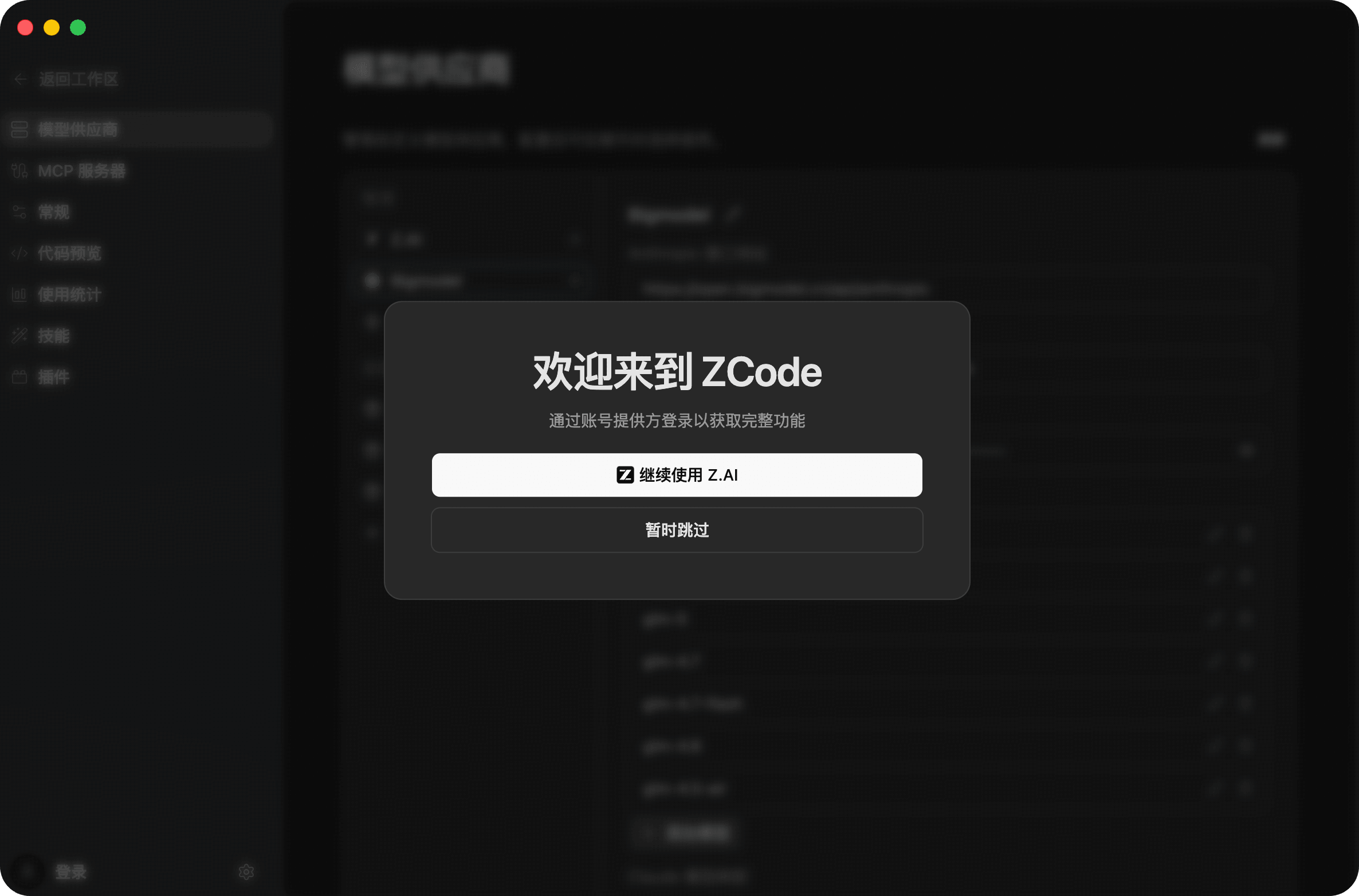
适用于通过账号快速登录并开始使用 ZCode。打开 ZCode 桌面应用后,会看到欢迎弹窗。
点击「继续使用 Z.AI」即可通过账号登录并进入工作区;如果暂时不想登录,也可以点击「暂时跳过」,后续再到模型供应商页面继续配置 API Key。
方式二:通过模型选择器
进入 ZCode 后,点击对话框中的模型名称打开模型选择器下拉菜单,在列表底部点击「管理模型」。
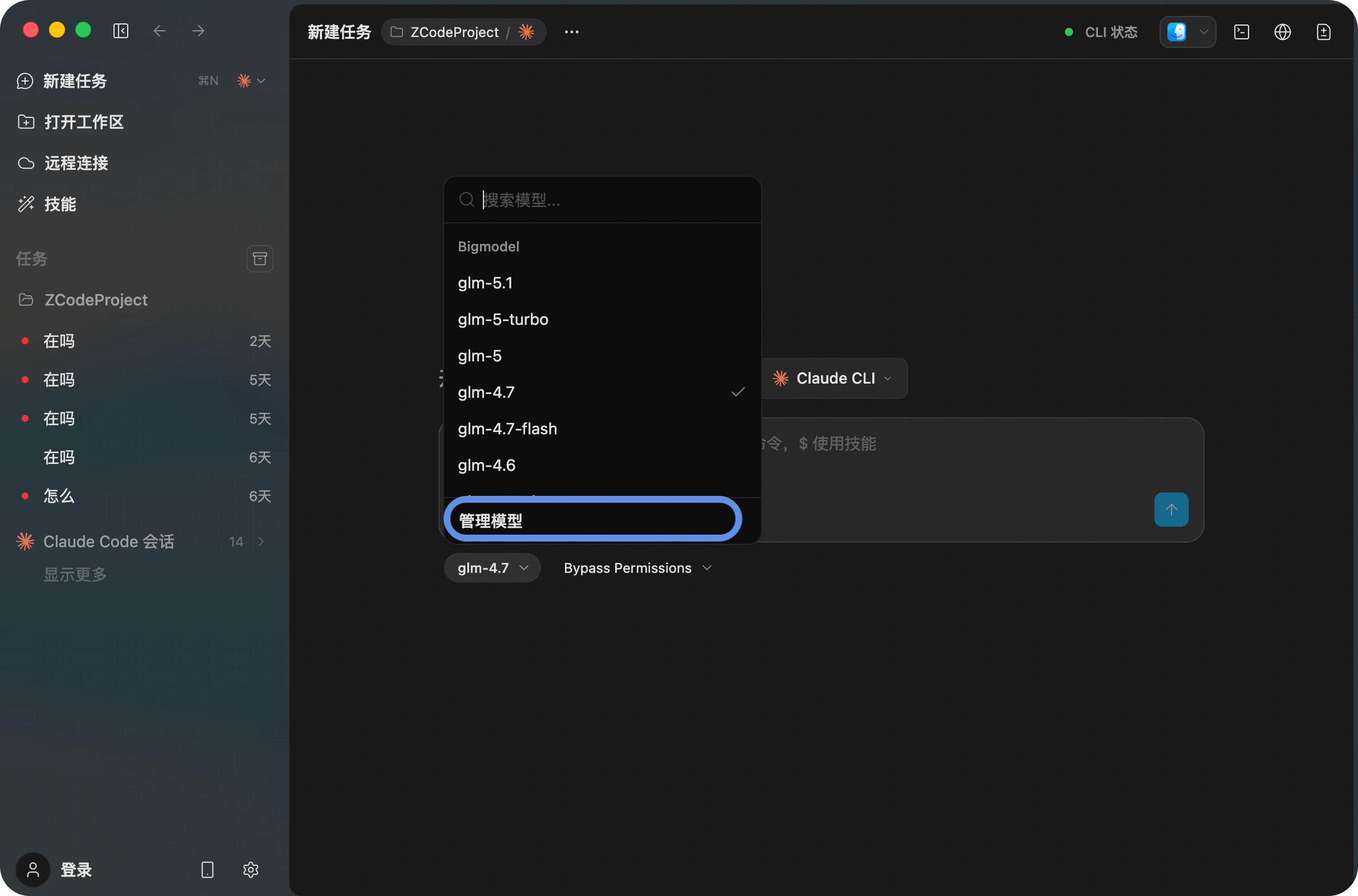
即可进入 Agents 设置/模型 配置面板,在此管理所有 AI 服务提供商。
智谱 BigModel
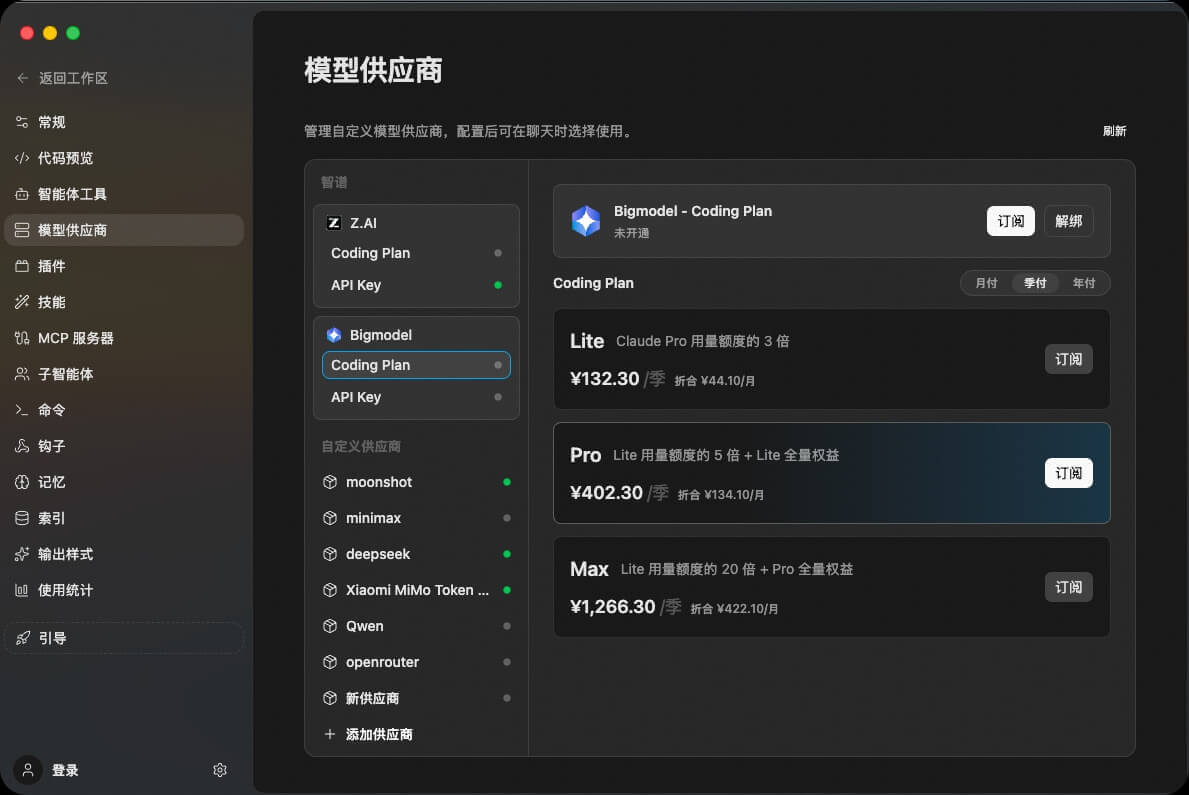
- 通过上述任一方式进入 Agents 设置/模型 面板
- 在左侧提供商列表中选择「BigModel」
- 开启右上角的启用开关
- 点击「获取 API 密钥」跳转智谱开放平台获取 key,或点击「使用订阅」绑定 GLM Coding Plan 套餐
- 填入 API 密钥,即可使用 glm-5.1、glm-5-turbo、glm-5 等内置模型
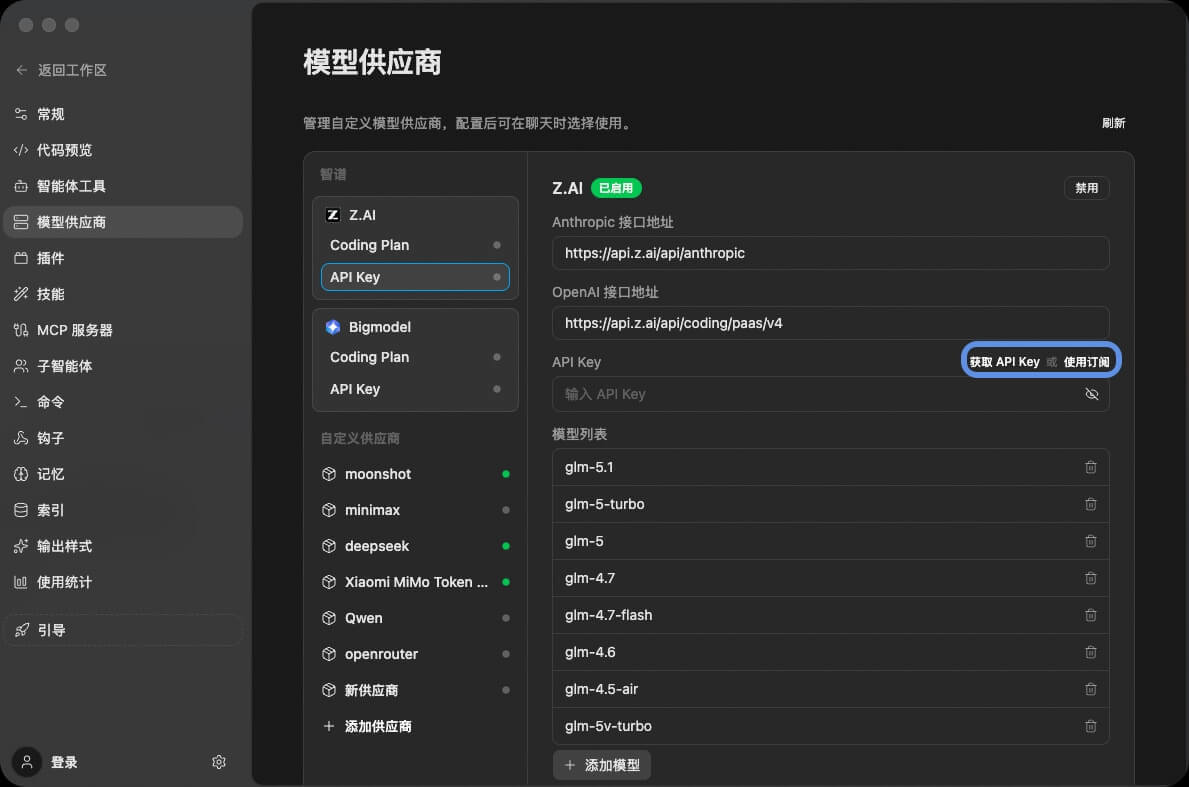
智谱 Z.AI
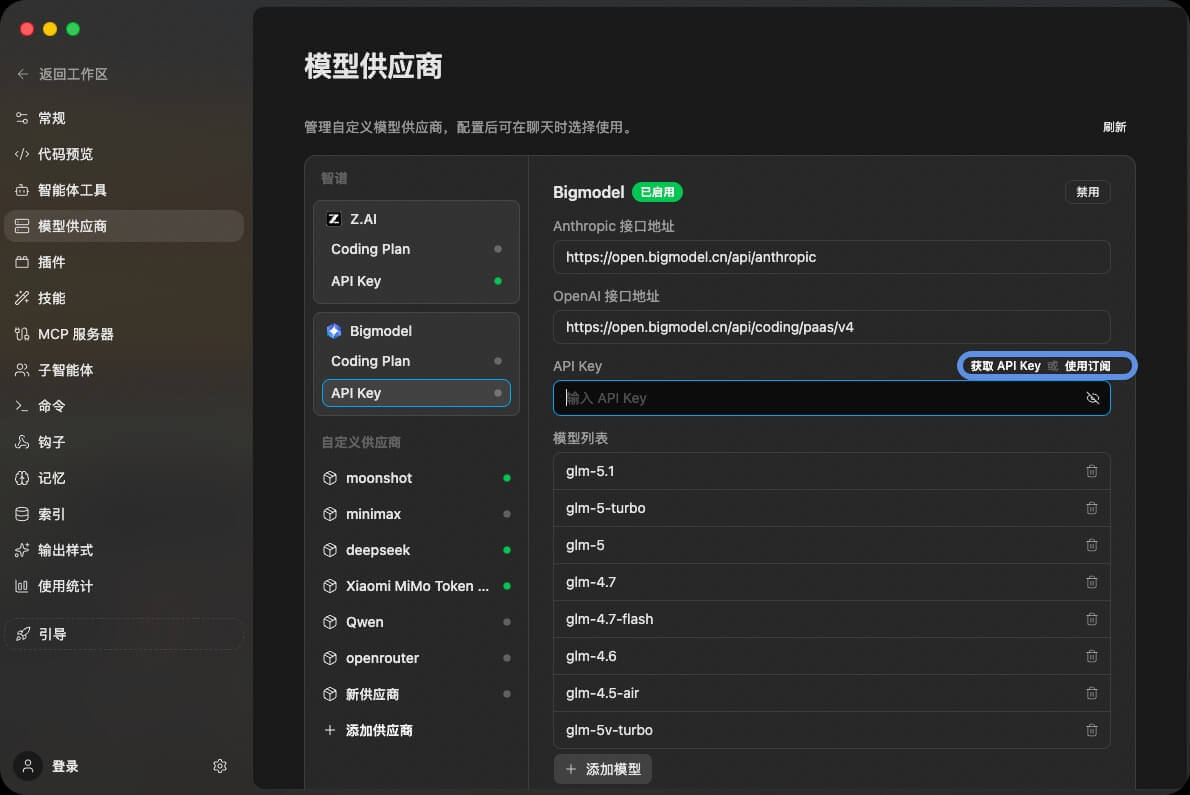
- 通过上述任一方式进入 Agents 设置/模型 面板
- 在左侧提供商列表中选择「Z.AI」
- 开启启用开关并完成账号绑定,需提前充值或购买 GLM Coding Plan
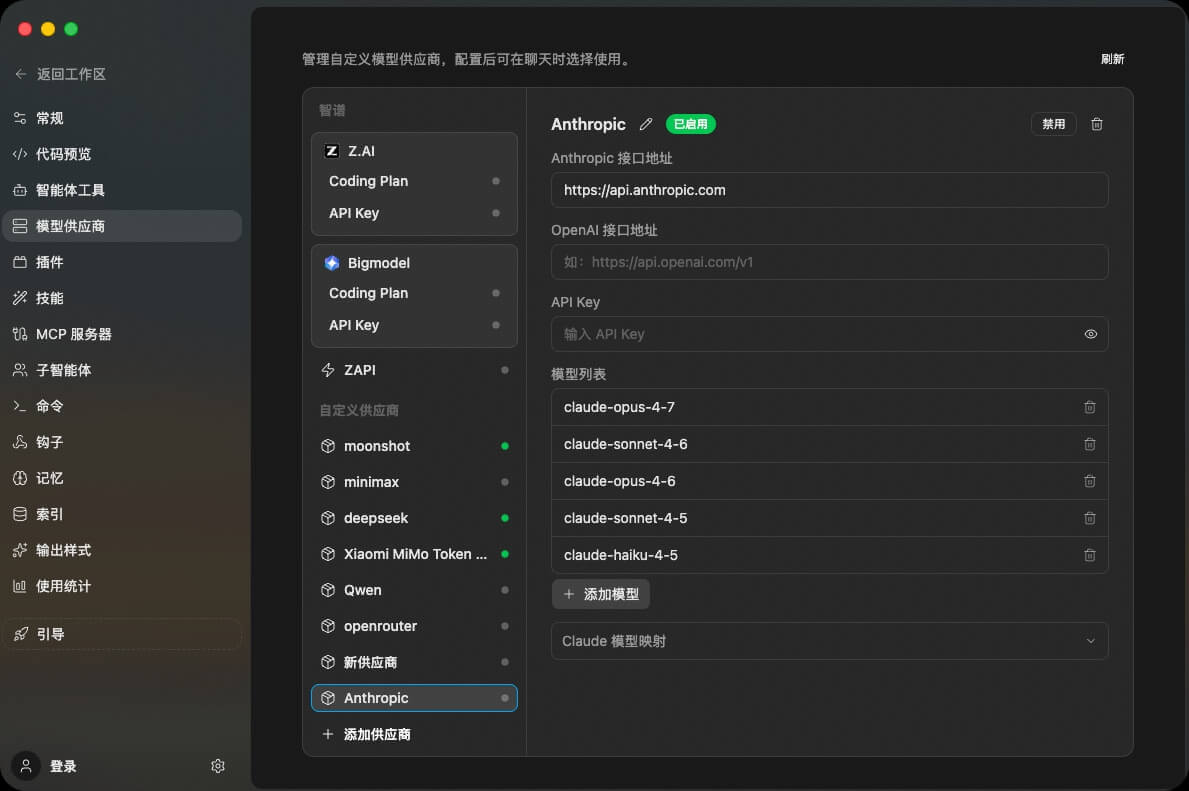
Anthropic(Claude API)
- 通过上述任一方式进入 Agents 设置/模型 面板
- 在左侧提供商列表中选择「Anthropic」
- 开启右上角的启用开关
- Anthropic 接口地址填写
https://api.anthropic.com - 在「API Key」输入框中填入从 Anthropic 官网获取的 API key
- 填入后即可使用 claude-opus-4-7、claude-sonnet-4-6、claude-opus-4-6、claude-sonnet-4-5、claude-haiku-4-5 等内置模型
- 也可通过「添加模型」手动添加 Anthropic 支持的其他模型
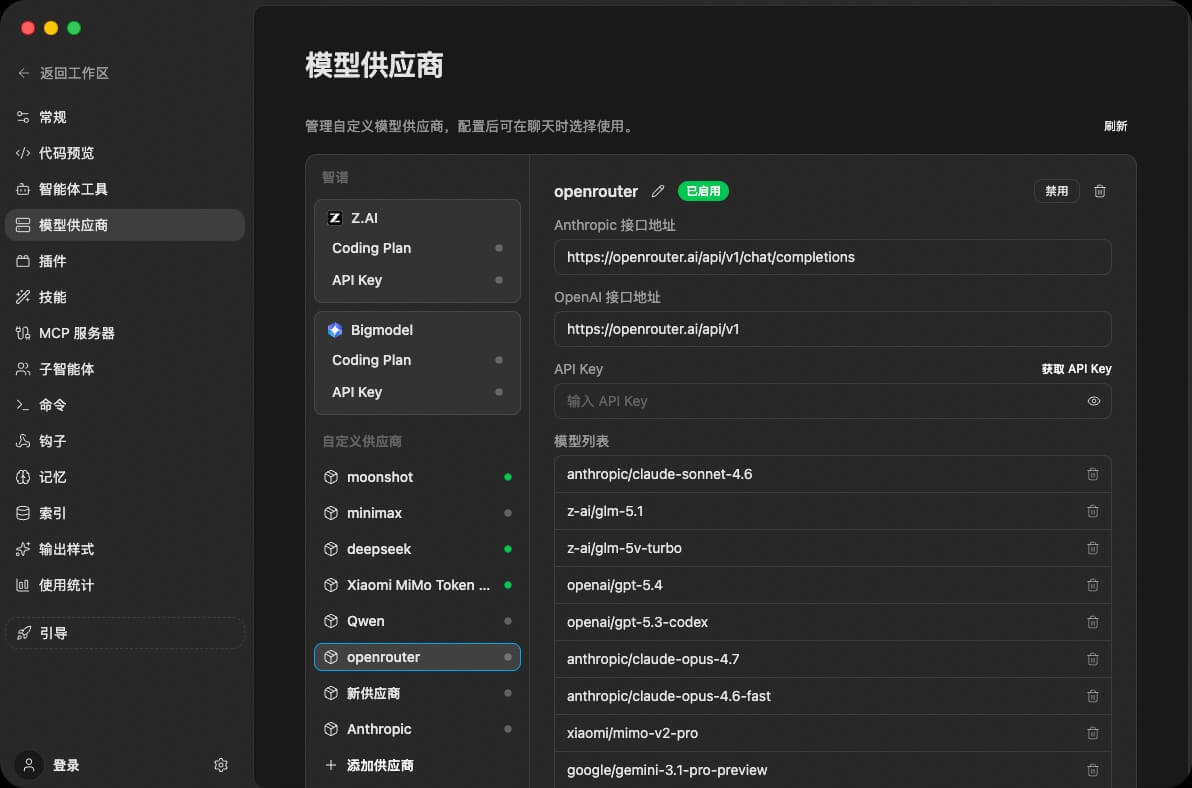
OpenRouter 平台
1. 创建 API key
前往 OpenRouter 平台,注册账号并创建 API key。
2. 在 ZCode 中配置
- 进入 Agents 设置/模型 面板
- 在左侧提供商列表底部点击「添加提供商」,或选择已有的 OpenRouter 提供商
- 名称填写「OpenRouter」
- API 基础 URL 选择
https://openrouter.ai/api - 填入 API 密钥
- 开启启用开关即可使用
OpenRouter 平台模型名称列表:https://openrouter.ai/models
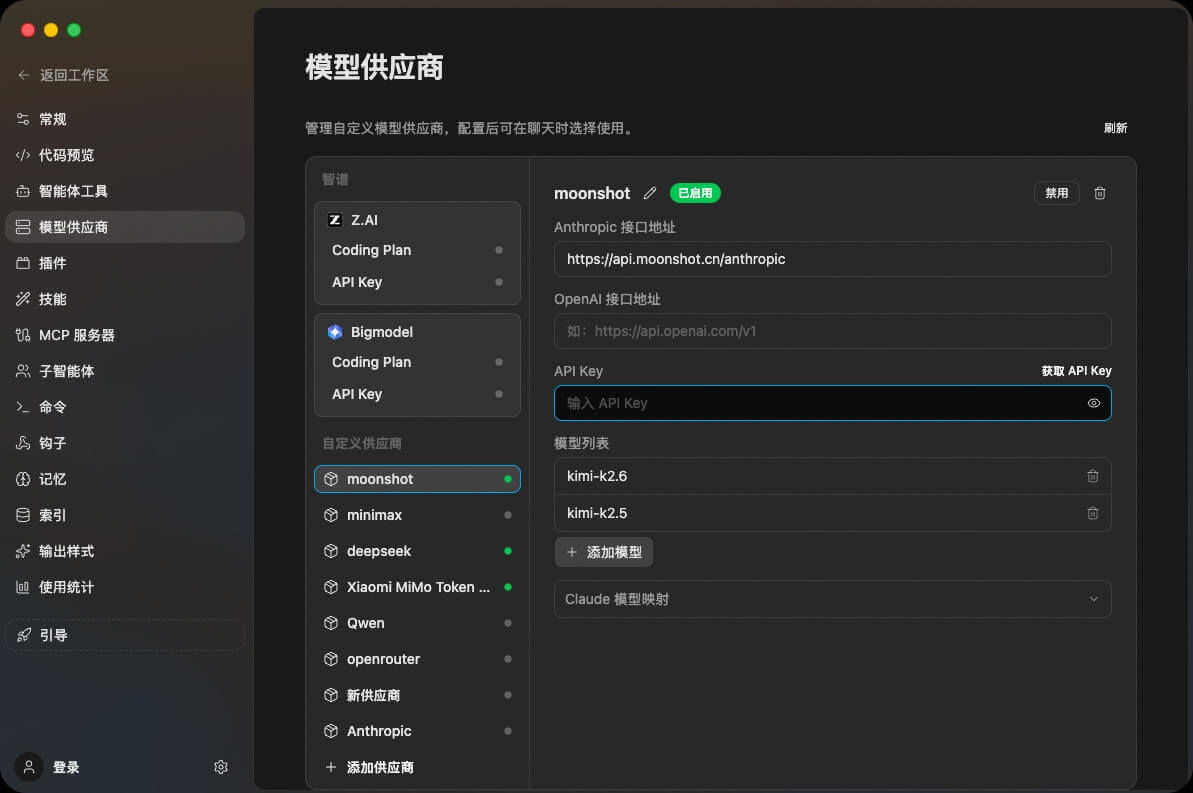
Moonshot
- 进入 Agents 设置/模型 面板
- 在左侧提供商列表中选择「moonshot」,或在底部点击「添加提供商」新建
- 开启右上角的启用开关
- Anthropic 接口地址填写
https://api.moonshot.cn/anthropic - 点击右上角「获取 API Key」跳转 KIMI 开放平台获取 key,并填入「API Key」输入框
- 填入后即可使用 kimi-k2.6、kimi-k2.5 等内置模型,也可通过「添加模型」手动添加更多 Moonshot 支持的模型
自定义提供商(兼容 Anthropic / OpenAI 协议)
ZCode 支持添加任何兼容 Anthropic / OpenAI 协议的 AI 服务作为自定义提供商。
新版在这里的体验更完整:当你选择对应厂商的 Base URL,或填入兼容的接口地址后,系统会自动识别并加载可用模型列表,不需要再手动一个个补模型名称。
配置步骤
- 进入 Agents 设置/模型 面板
- 在左侧提供商列表底部点击「添加提供商」
- 自定义填写名称:为提供商命名(如 claude、deepseek 等)
- 选择对应厂商 Base URL:从下拉列表中选择或手动输入 API 基础 URL
- 填写 API Key:输入对应服务的 API 密钥
- 自动加载模型列表:接口地址确认后,系统会自动拉取并填充可用模型列表
- 开启启用开关后即可开始使用
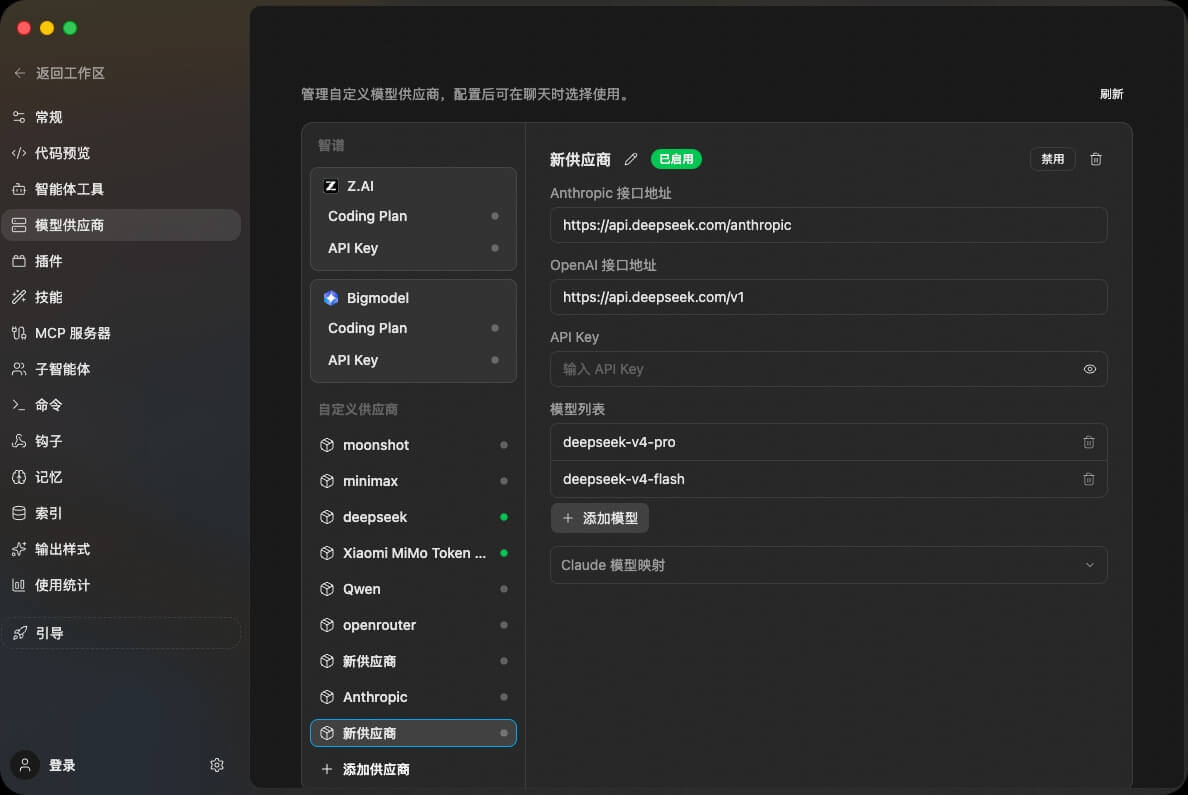
以 DeepSeek 兼容接口为例:
- 名称填写「DeepSeek」
- Anthropic 接口地址填写
https://api.deepseek.com/anthropic - OpenAI 接口地址填写
https://api.deepseek.com/v1 - 填入从 DeepSeek 开放平台获取的 API Key
- 模型列表中填入
deepseek-v4-pro、deepseek-v4-flash等模型 - 点击保存即可
验证配置
配置完成后,可以在对话框的模型选择器中选择对应的模型进行测试。