
核心功能
Bot Channel
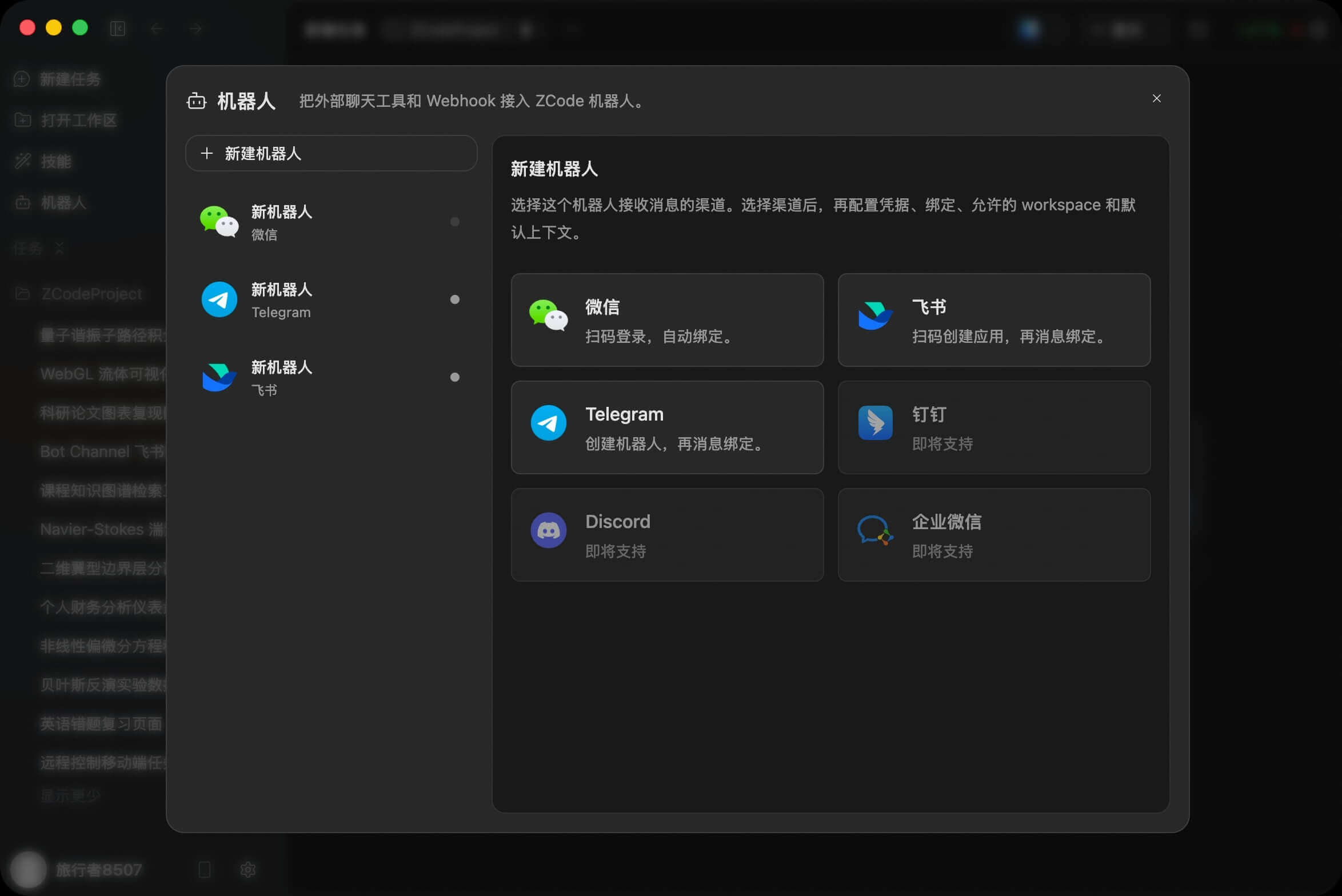
Bot Channel 用来把外部聊天工具接入 ZCode。配置完成后,你可以从微信、飞书或 Telegram 会话里打开当前工作区,查看任务进度,并继续给 Agent 发送指令。
和 Remote Control 的区别
Remote Control 更适合临时扫码接入;Bot Channel 更适合把入口放进常用聊天工具里,便于更长时间回访同一个工作区。
- Remote Control:手机扫码,快速打开当前工作区。
- Bot Channel:从微信、飞书或 Telegram 会话进入工作区。
新建 Bot Channel
在移动端远程控制弹窗右侧点击对应聊天工具,或进入 机器人 设置页点击 新建机器人,选择要接入的渠道。
目前可创建的渠道包括:
- 微信:扫码登录,自动绑定。
- 飞书:扫码创建应用,再通过消息绑定。
- Telegram:创建机器人,再通过消息绑定。
钉钉、Discord 和企业微信会在后续版本继续补齐。
飞书配对流程
飞书的配置流程比较轻:在 ZCode 里选择 飞书 后,按界面提示扫码授权。ZCode 会自动创建飞书应用,并生成一段配对码。随后在飞书和这个智能体对话,输入 /bind 配对码,确认后就完成绑定。
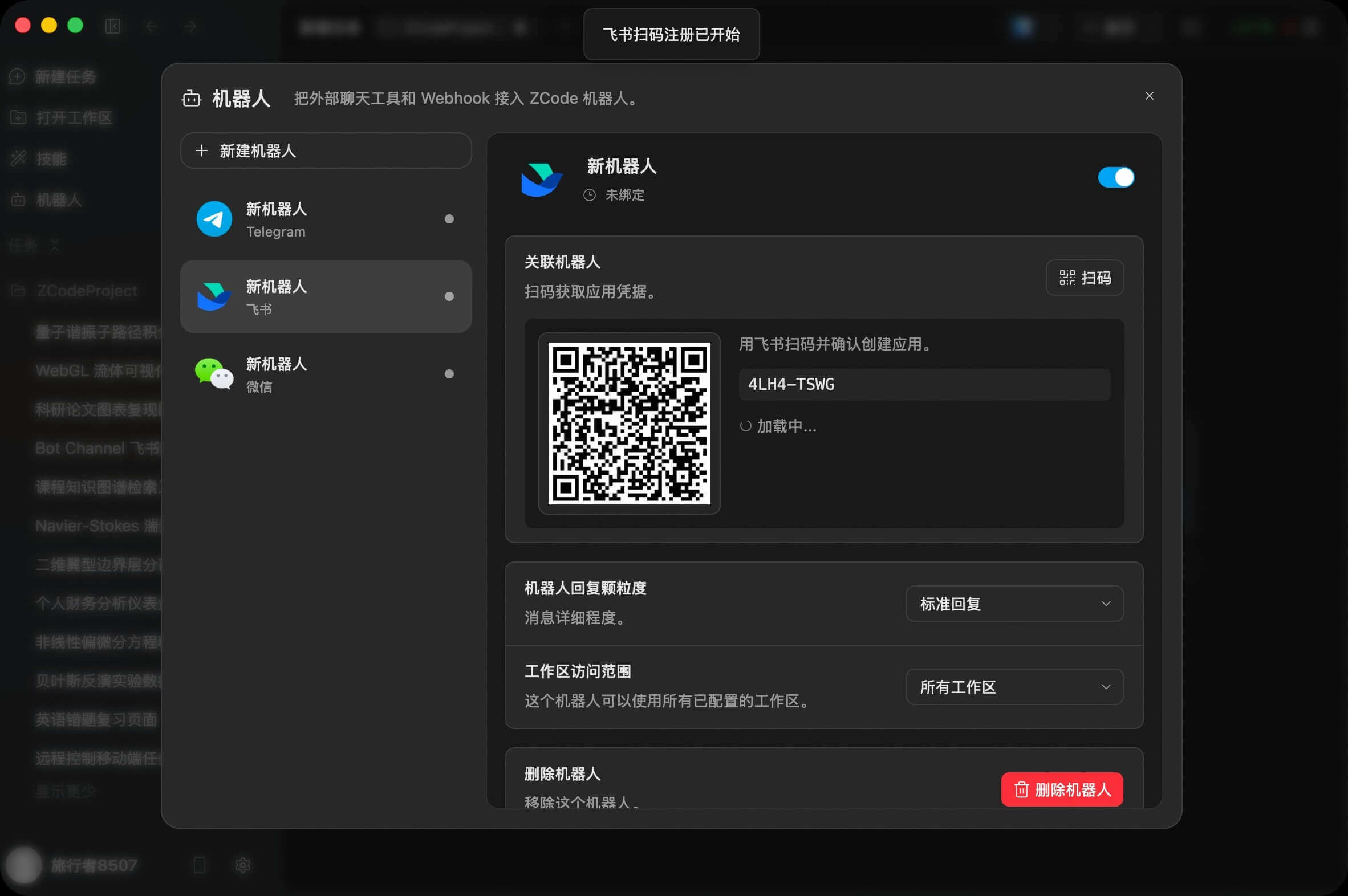
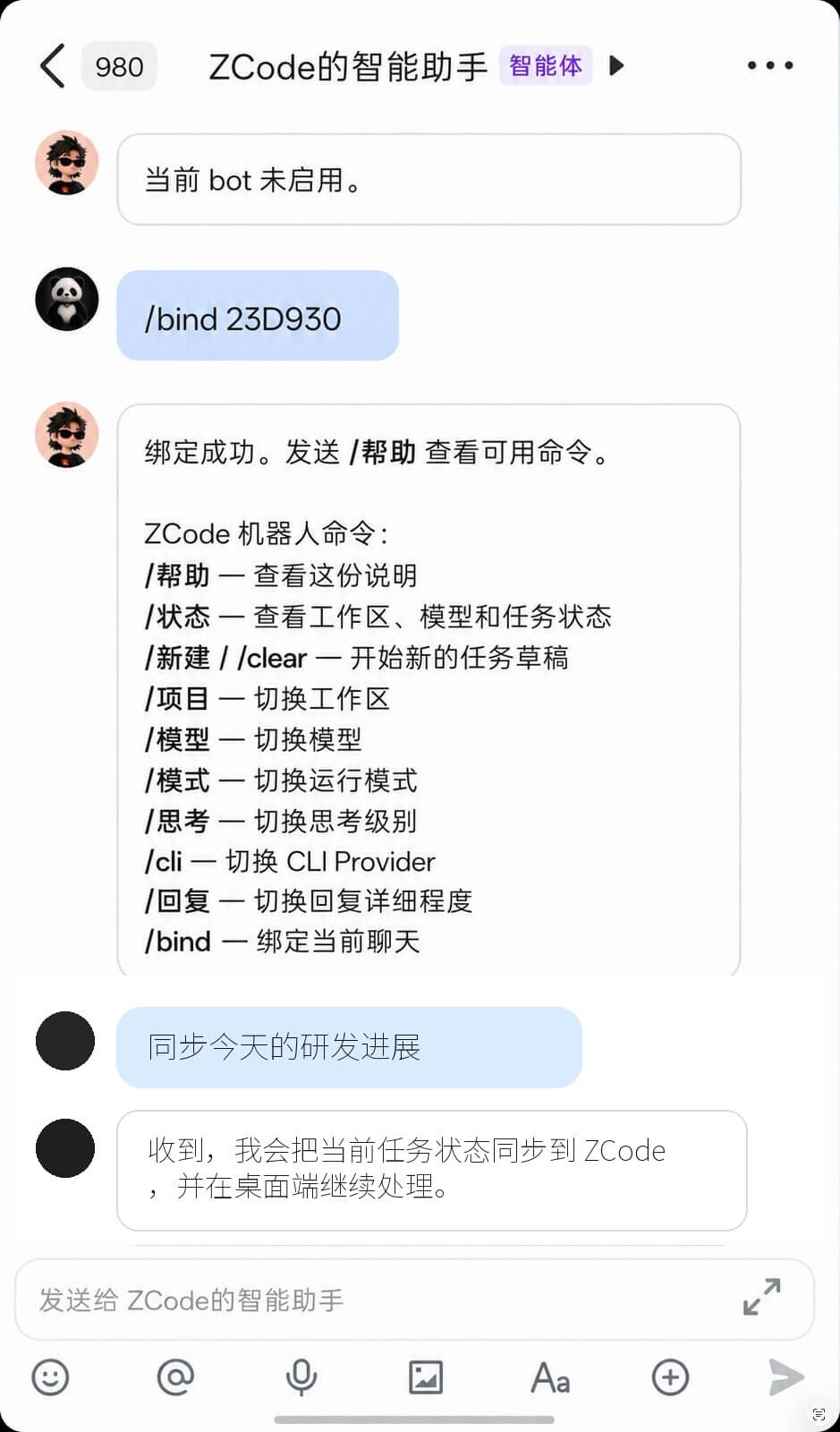
绑定成功后,飞书 Bot 会返回可用命令。常用命令包括查看状态、新建任务、切换项目、切换模型、切换运行模式和调整回复详细度。后续你可以直接在飞书里向 ZCode Agent 发消息,适合在手机上持续跟进长任务。
管理机器人
创建后,机器人会出现在左侧列表中。这里可以启用或停用机器人、绑定凭据、设置回复颗粒度,并限制它可以访问的 workspace。
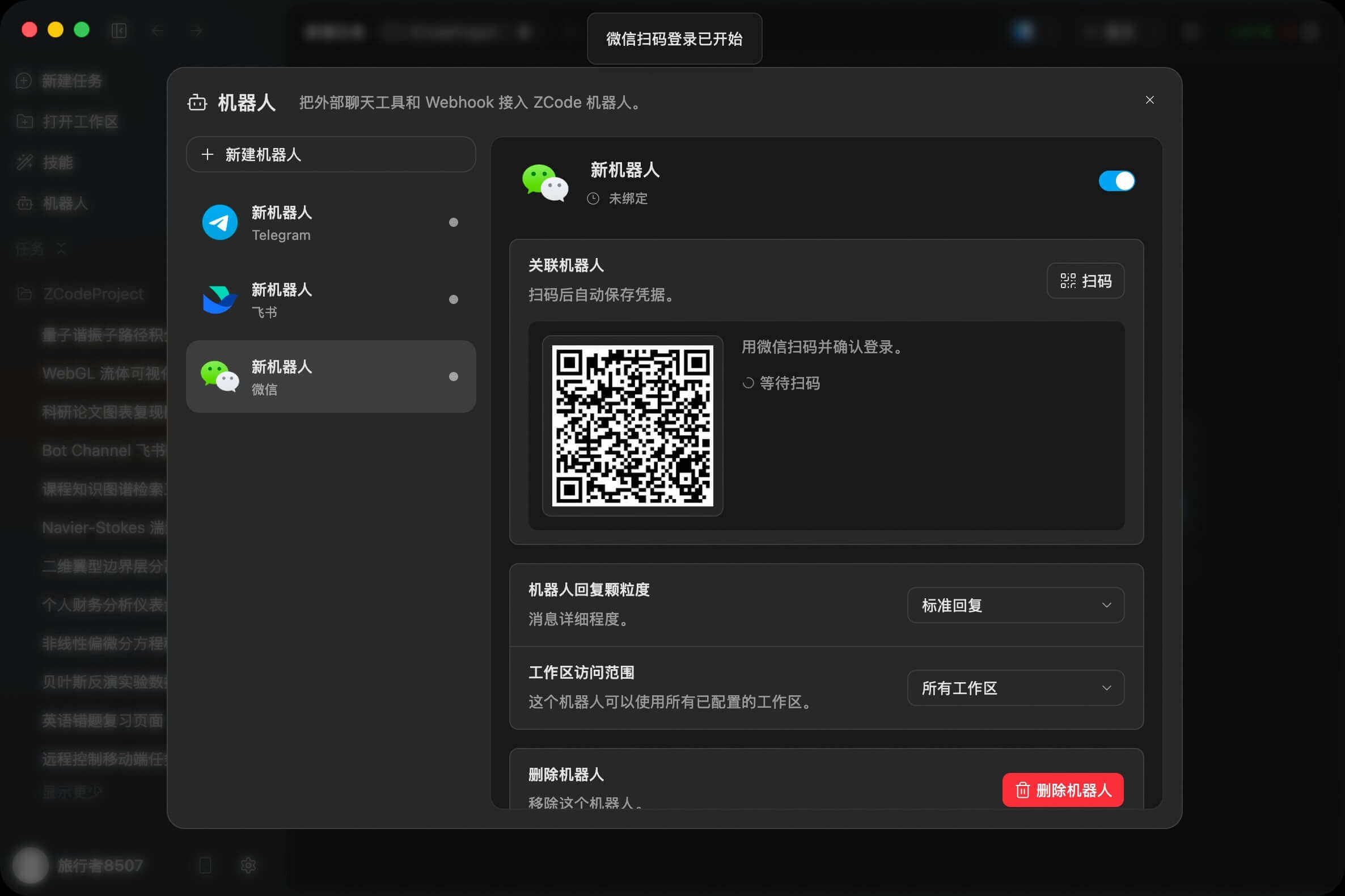
常用配置包括:
- 关联机器人:扫码或按界面提示完成凭据绑定。
- 机器人回复颗粒度:控制机器人回复的详细程度。
- 工作区访问范围:限制机器人可打开的工作区。
- 删除机器人:移除不再使用的渠道。
从聊天工具进入工作区
Bot Channel 配置完成后,就可以在聊天工具中向机器人发送消息。机器人会把请求转给 ZCode Agent,并返回任务进度或工作区入口。
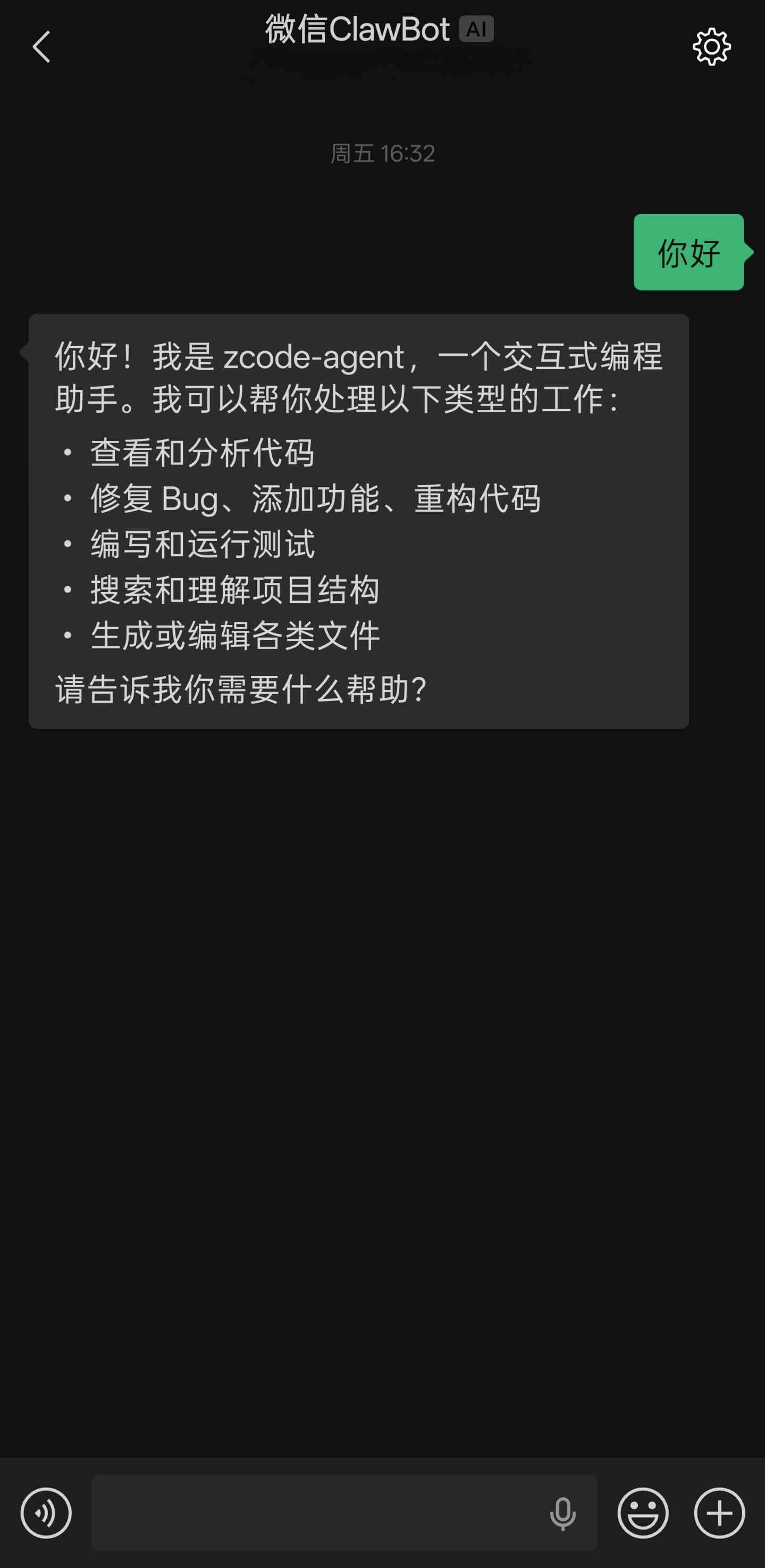
这种方式适合在手机上长期跟进任务:你可以在微信、飞书或 Telegram 里继续发消息,必要时再打开工作区查看完整会话。