
智能体开发环境工具
ZCode 不只是一个 Agent 输入框,也是一套面向真实开发任务的 Agent Development Environment。你可以在一个窗口里管理任务、查看文件状态、打开远程工作区、预览网页、点选页面元素作为上下文、用画板补充视觉说明,并在 Review 面板里确认 Agent 生成的改动。
工作区与文件树
左侧文件树会跟随当前工作区展示目录、文件和 Git 状态。未跟踪文件会显示 U,有变更的目录会显示状态点,适合快速判断 Agent 新建了哪些文件、哪些目录已经被影响。
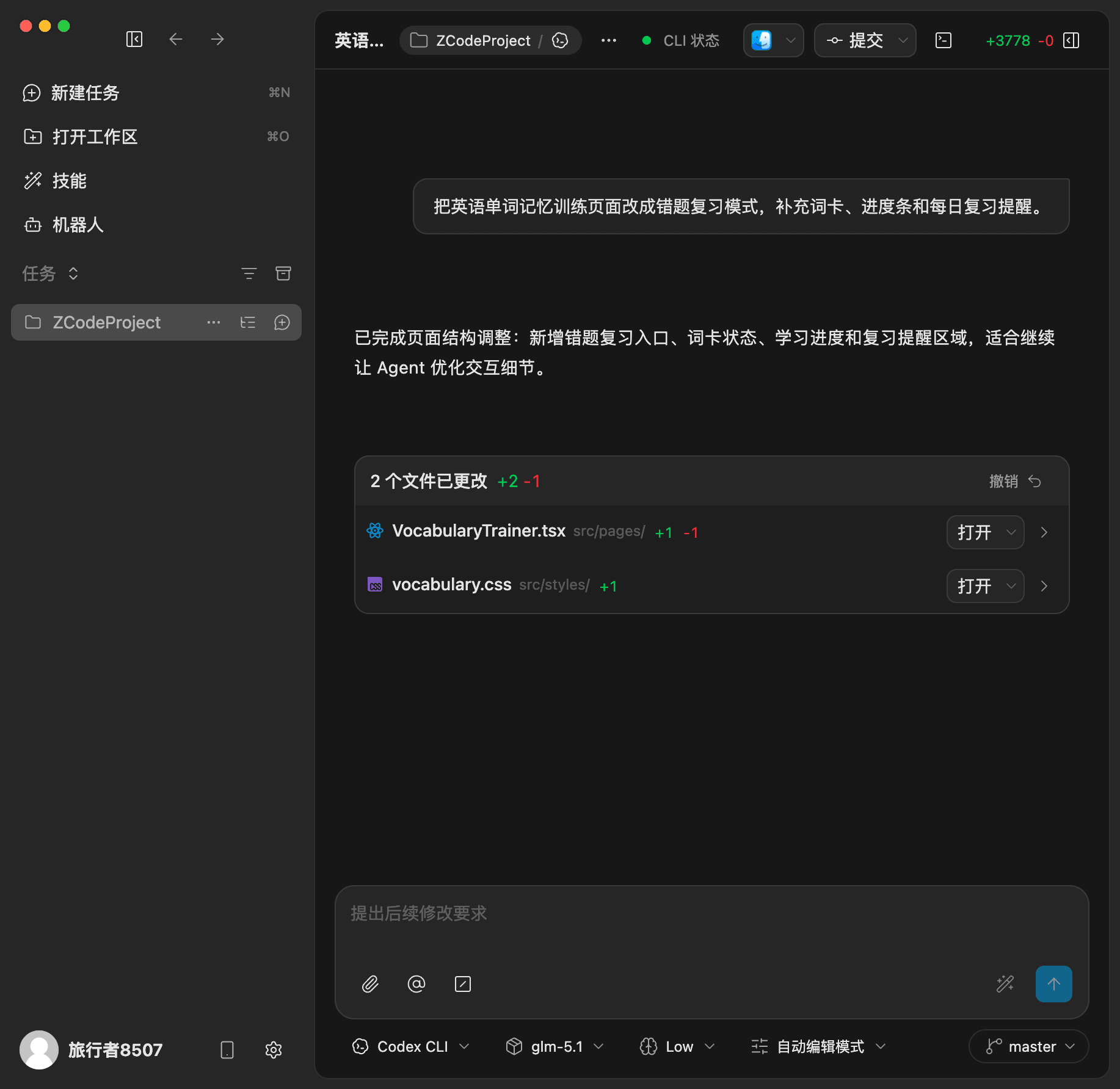
顶部的变更计数会汇总当前工作区新增和删除行数,右侧 Review 面板会按文件列出每个文件的 +/- 变化。生成页面、脚本或配置后,可以先在这里扫一遍改动规模,再决定要不要打开具体 Diff。
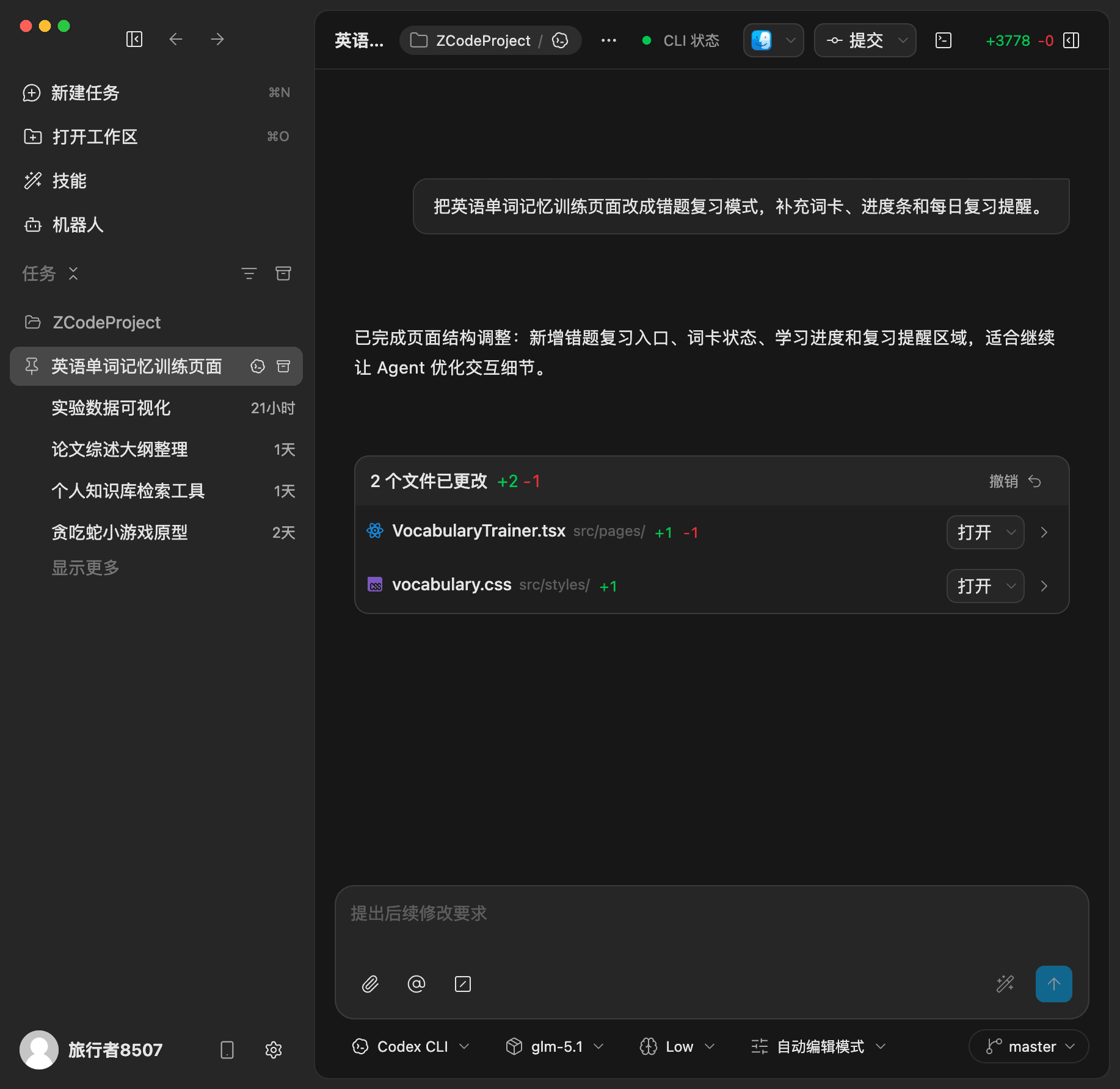
SSH 远程工作区
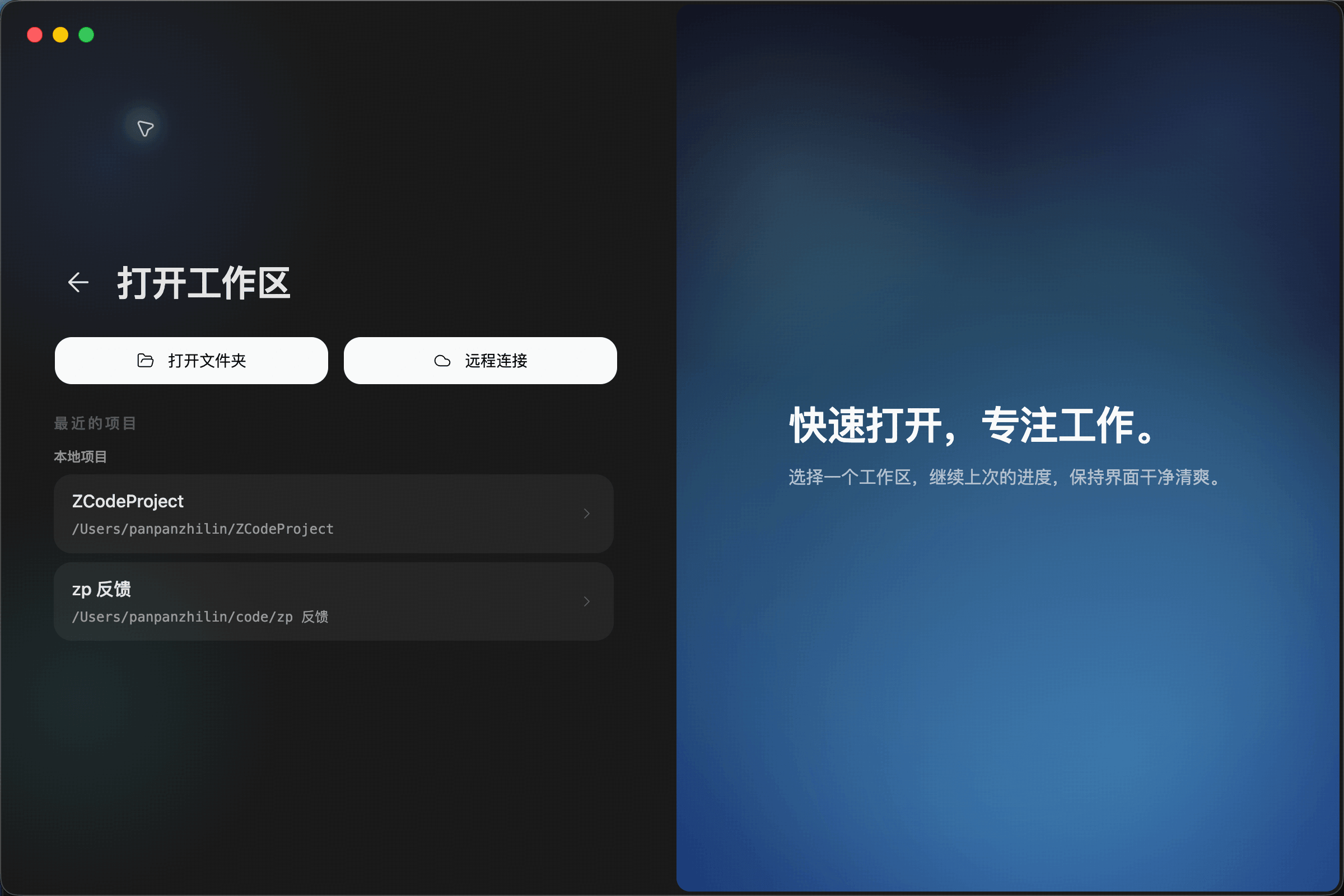
在「打开工作区」页面可以选择本地文件夹,也可以进入「远程连接」。远程连接适合把 ZCode Agent 接到服务器、开发机或容器环境里工作。
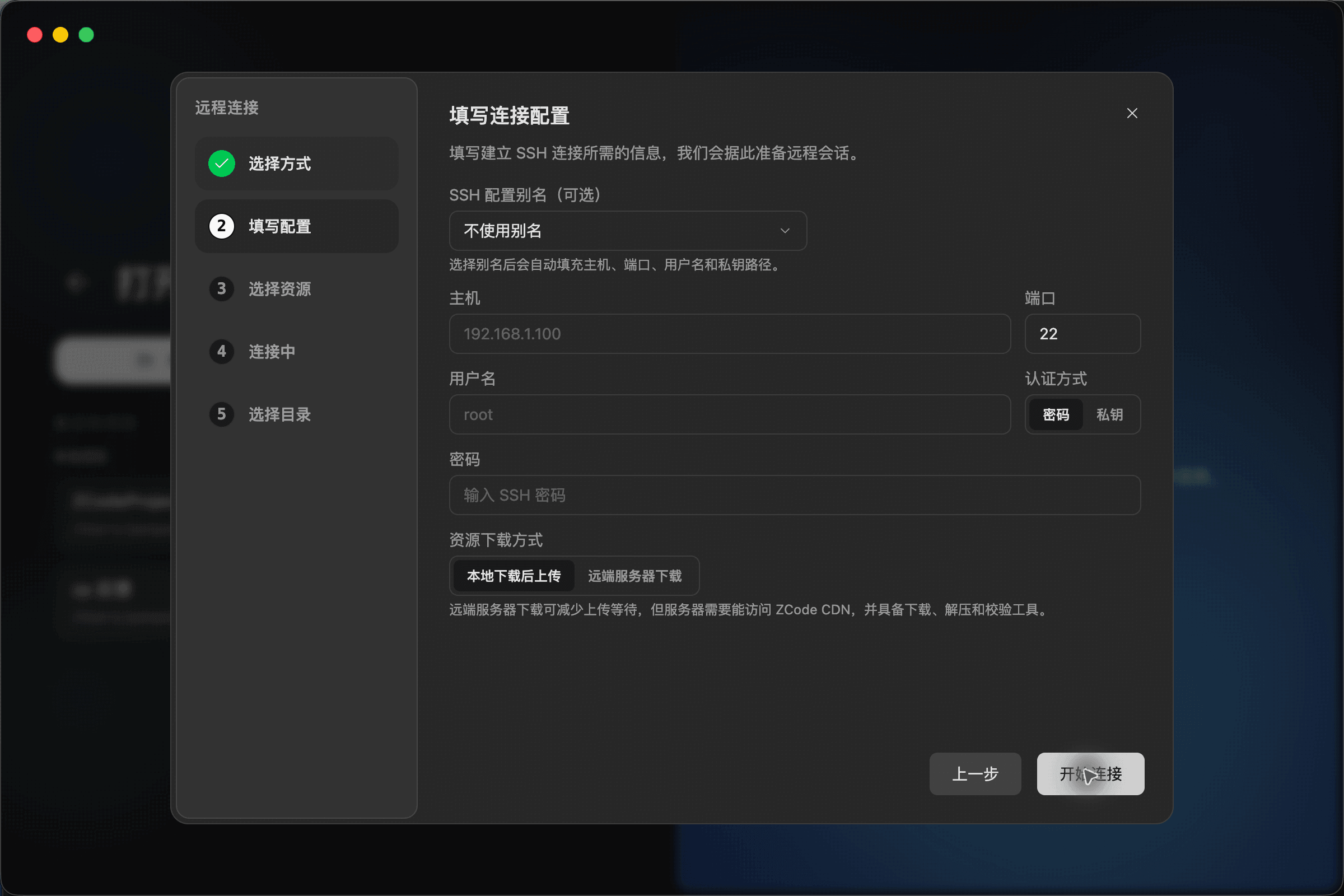
远程连接会先选择连接方式,目前包含 SSH 远程主机和 Docker 本地容器。
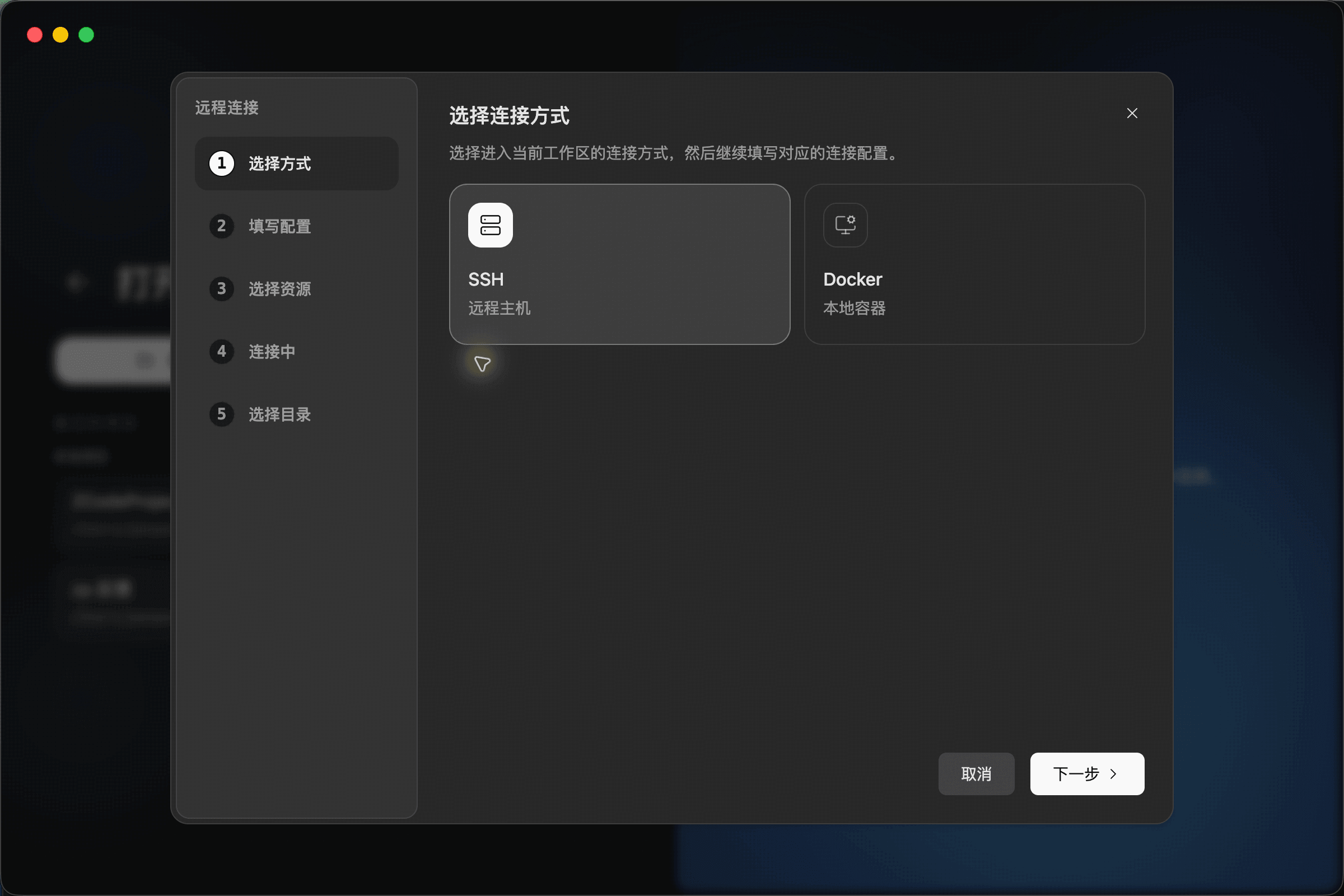
选择 SSH 后,填写主机、端口、用户名、密码或私钥,并选择资源下载方式。配置完成后,ZCode 会进入远程会话并继续选择远程目录。
右侧画板上下文
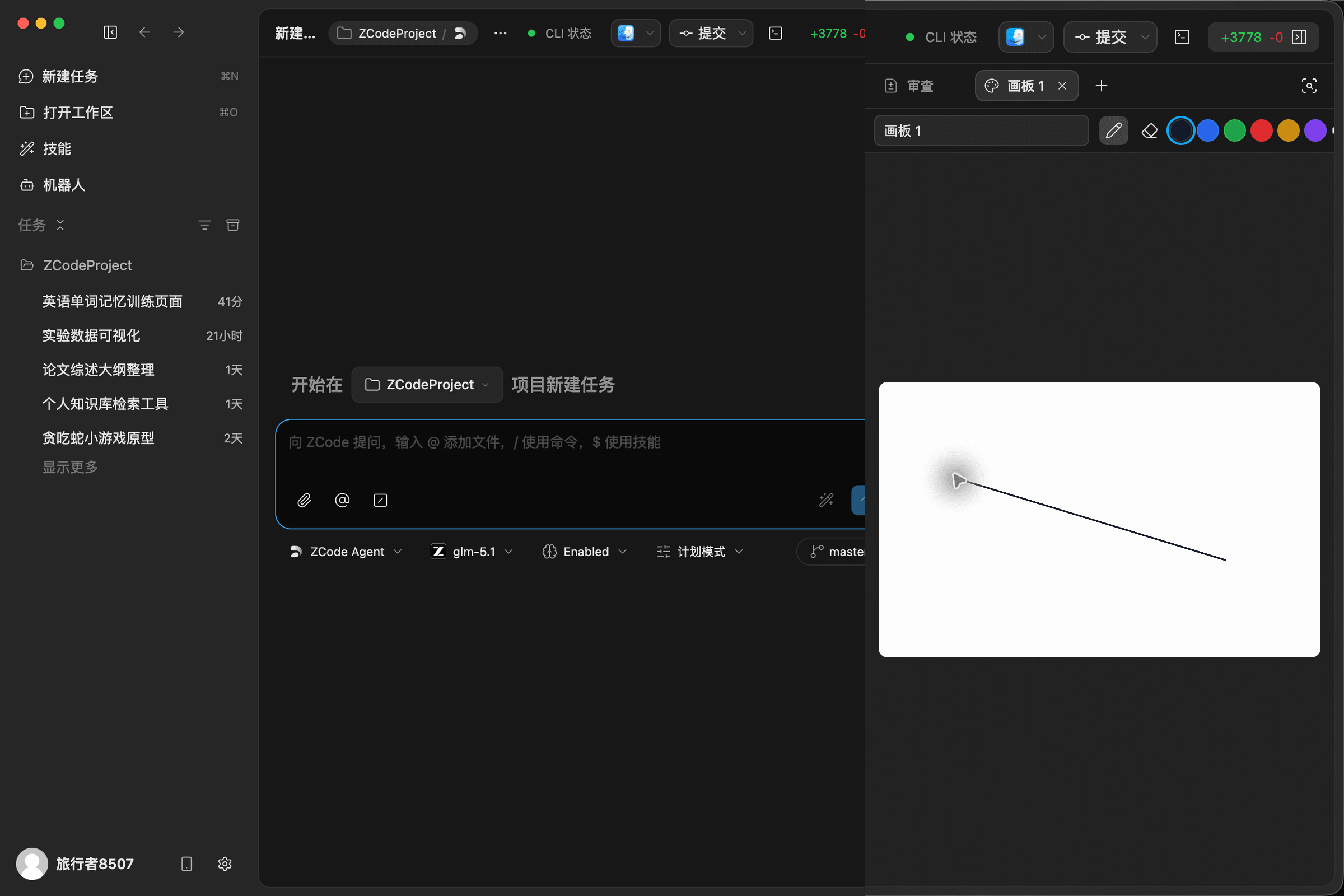
右侧面板可以新建「画板」。当你需要解释 UI 布局、流程关系、页面改法或某个视觉问题时,可以直接画出来,让 Agent 读图理解你的意图。
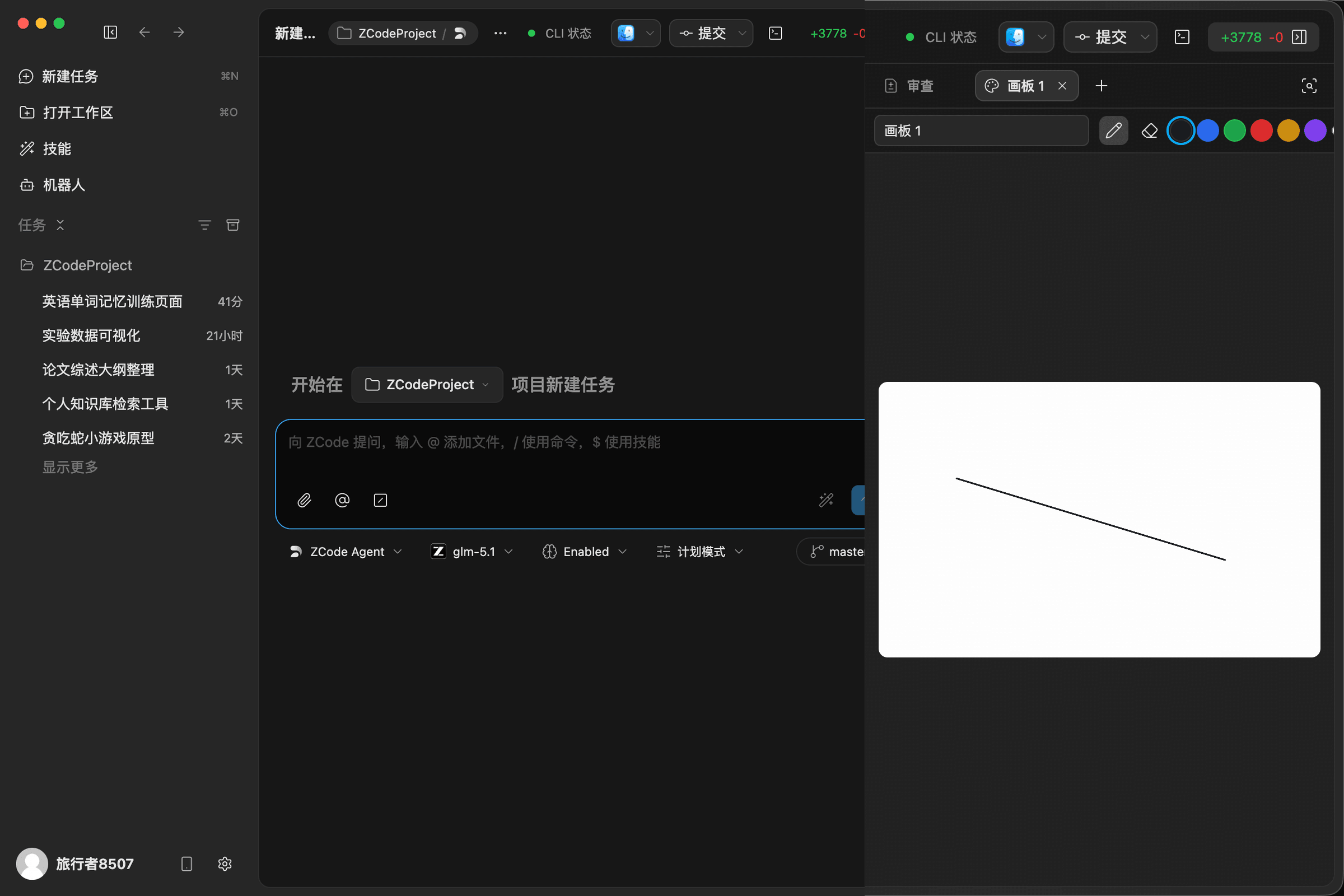
画板按当前工作区保存。输入框里通过 @ 打开上下文面板后,可以选择当前工作区里的画板,ZCode 会把画板导出为图片并作为上下文发送给 Agent。
浏览器元素上下文
内置浏览器可以直接预览本地页面,也可以把页面元素点选成上下文。打开浏览器标签后,输入本地或远程页面地址,再点击工具栏里的元素选择按钮。
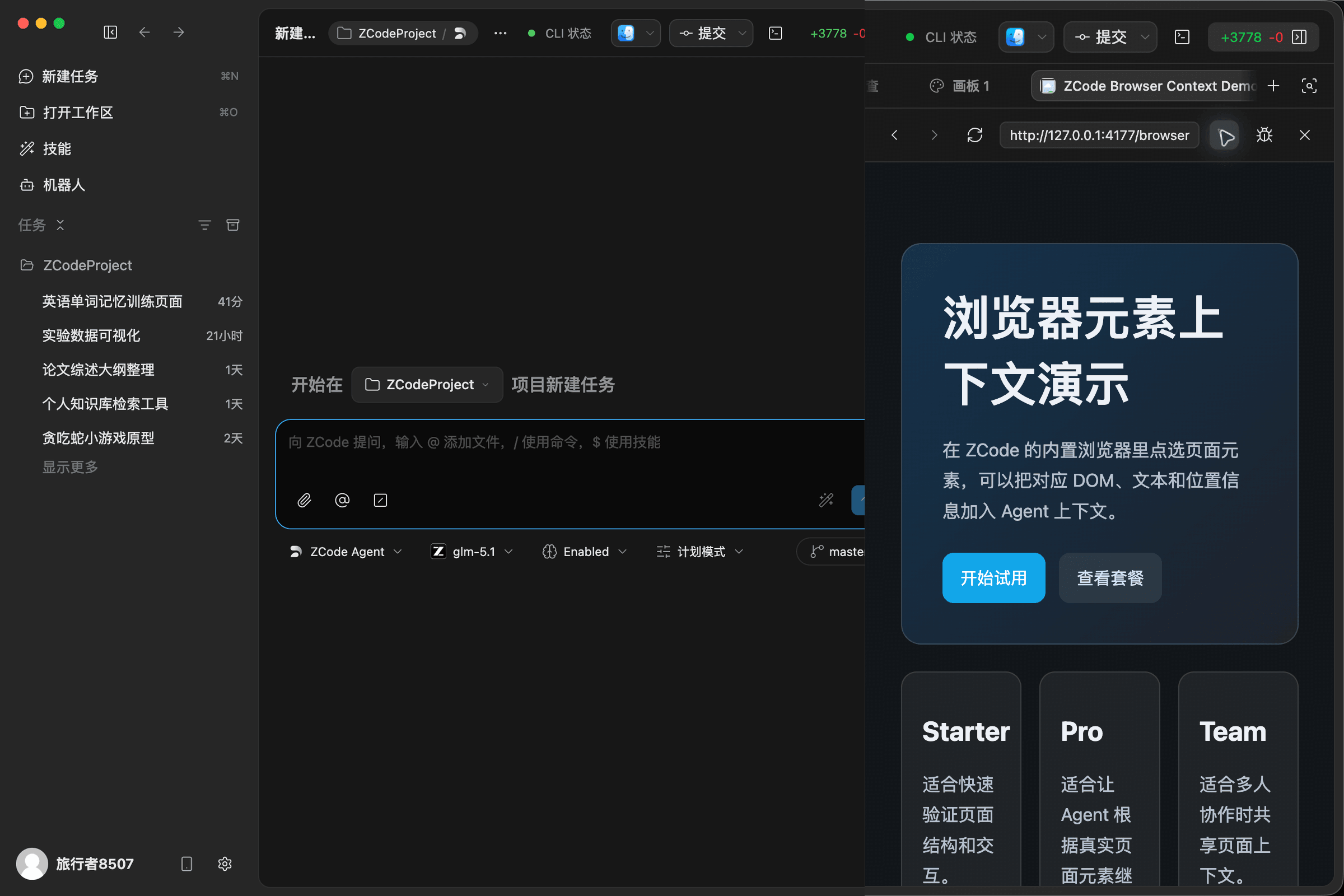
进入点选模式后,点击页面里的按钮、卡片、标题或其他 DOM 元素,ZCode 会采集页面标题、URL、元素文本、选择器、位置和安全的 HTML 摘要,并把它加入当前聊天。这样你可以直接对 Agent 说“修改刚才选中的卡片”或“优化这个按钮文案”。
命令行与调试
右上角的终端按钮或 Command + J 可以打开命令行面板。你可以在同一个工作区里运行构建、测试、启动服务、查看日志,再把结果继续交给 Agent 分析。
内置浏览器也提供调试工具入口,适合前端项目在预览页面的同时检查 DOM、控制台输出和样式问题。
远程协同入口
ZCode 的远程协同能力拆成两个入口:Remote Control 用于手机扫码直接控制当前工作区,Bot Channel 用于从微信、飞书或 Telegram 打开工作区。